












Google Gmail Notifier 是一款轻量级的邮件提醒工具,它能够常驻系统托盘,在后台自动检测 Gmail 邮箱中的新邮件,并通过弹出通知、声音提示等方式第一时间告知用户。该工具由 Google 官方推出,虽然版本较老,但凭借其稳定性和简洁性,至今仍被许多习惯使用网页版邮箱的用户所青睐。它无需打开浏览器,即可快速预览邮件标题、发件人信息,并支持多账户切换,极大提升了邮件处理效率。对于每天需要频繁收发邮件的办公人士而言,这款小工具可以称得上是效率利器。
核心功能亮点
实时邮件监测:
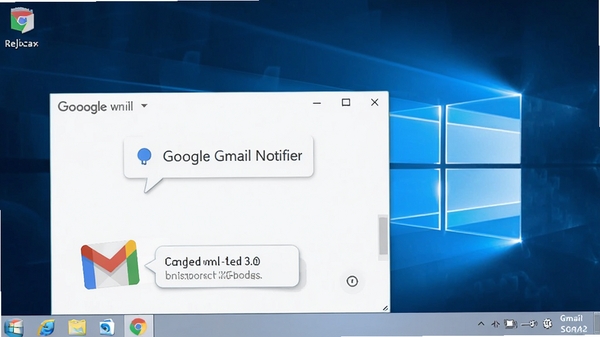
Google Gmail Notifier 会以极低的系统资源占用,持续监测 Gmail 账户的收件箱动态。一旦有新的邮件到达,托盘图标会立即变化并伴有声音提醒,让您不会错过任何重要信息。该功能经过优化,即使在网络不稳定的环境下,也能保证提醒的及时性。

多账户集中管理:
对于拥有多个 Gmail 账户的用户,该软件支持同时添加并管理多个账户,所有账户的未读邮件状态会集中显示在同一个通知面板中。您无需反复切换浏览器标签页,即可快速查看不同账户的邮件概况,有效简化工作流程。
邮件快速预览:
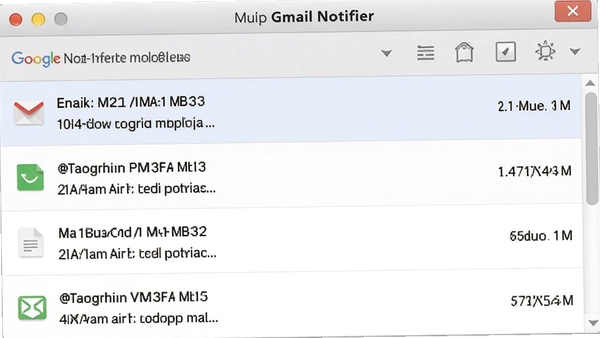
当新邮件提醒弹出时,您无需启动完整的邮件客户端,即可直接通过弹出窗口预览邮件的前几行内容、发件人和发送时间。如果邮件内容简短,甚至无需打开浏览器就能了解全部信息,极大节省了处理时间。
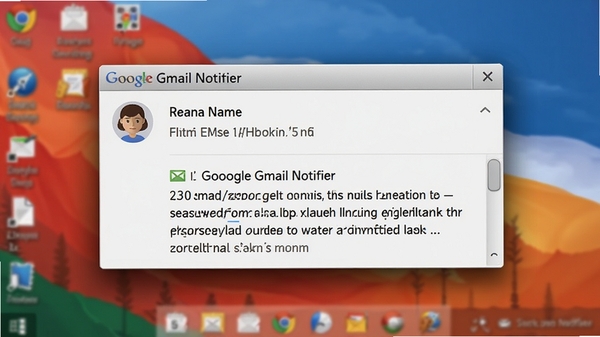
电脑端安装与使用指南
步骤一:下载 Google Gmail Notifier 安装包,双击运行安装程序。
步骤二:按照安装向导提示,选择安装目录,建议保持默认路径,避免后续权限问题。
步骤三:安装完成后,首次启动需要输入您的 Gmail 邮箱地址和密码进行账户授权。
步骤四:授权成功后,软件会自动最小化到系统托盘,并以图标形式显示当前邮件状态。
高危避坑:请务必从官方或可信渠道下载安装包,避免捆绑恶意插件;安装过程中仔细阅读每一步,取消勾选任何附加组件。
步骤五:如需添加多个账户,右键点击托盘图标,选择“选项”或“设置”,在账户管理中添加新地址。
步骤六:在设置中,您可以根据个人偏好调整通知声音、弹出窗口显示时长等参数。
优化技巧:若您使用代理服务器访问 Gmail,需在软件的网络设置中同步配置代理信息,否则可能无法正常接收通知。
步骤七:若遇到软件无法启动或提示缺少 DLL 文件,请先安装 Microsoft Visual C++ Redistributable 运行库,然后重试。
温馨提示:该软件仅支持 Gmail 官方邮箱,不支持企业版或自定义域名邮箱,请确认您的邮箱类型。
步骤八:若出现闪退或卡顿现象,尝试以管理员身份运行程序,或调整系统兼容性设置(右键属性 -> 兼容性 -> 选择 Windows 7 模式)。
步骤九:软件运行期间,请勿随意删除其安装目录下的配置文件,否则可能导致账户信息丢失,需重新授权。
热门同款软件推荐
| 软件名称 | 功能简介 | 评分 |
|---|---|---|
| MailNotify | 多邮箱聚合提醒 | ★★★★☆ |
| GmailChecker | 轻量邮件检测 | ★★★★☆ |
| PopTray | 桌面邮件通知 | ★★★☆☆ |
| OutlookNotifier | Outlook 提醒工具 | ★★★★☆ |
常见启动报错问题修复
问题一:提示“无法连接到服务器”。
解决方案:检查网络连接,确认能够正常访问 Gmail 网页版。若使用代理,请在软件设置中开启代理选项,并正确填写代理服务器地址和端口。
问题二:软件安装后点击无反应。
解决方案:右键点击软件快捷方式,选择“属性”,在“兼容性”选项卡中勾选“以兼容模式运行此程序”,并选择“Windows 7”。同时,请确保系统已安装 .NET Framework 3.5 或更高版本。
问题三:登录时提示密码错误,但密码确实正确。
解决方案:该软件不支持两步验证。如果您的 Google 账户开启了双重验证,需要创建一个应用专用密码,并在软件中使用该密码登录。
问题四:收到通知但无法预览邮件内容。
解决方案:这是软件的老版本限制,仅支持预览纯文本邮件。对于包含图片或 HTML 格式的邮件,需点击通知条打开浏览器查看完整内容。
用户问答专区
Google Gmail Notifier 怎么用?
使用非常简单。安装后,启动软件,输入您的 Gmail 邮箱地址和密码完成授权。之后软件会自动最小化到托盘,并开始监测新邮件。您可以通过右键托盘图标进行设置,如选择声音提醒、启用弹窗预览等。多账户用户可在设置中依次添加其他邮箱地址。
Google Gmail Notifier 安全吗?
安全。该软件是 Google 官方推出的工具,代码签名完整,不包含任何广告或恶意代码。由于版本较老,建议从可信网站下载,并在安装时注意取消捆绑组件的勾选。使用时,软件仅通过安全连接访问您的 Gmail 数据,不会上传任何额外信息。
Google Gmail Notifier 如何设置多账户?
右键点击托盘图标,选择“选项”或“设置”。在弹出的设置窗口中,找到“账户”或“添加账户”按钮,点击后输入另一邮箱地址和密码即可。添加完成后,所有账户的新邮件都会在同一个通知区域显示,方便统一管理。
使用总结与温馨提示
Google Gmail Notifier 是一款非常经典的邮件提醒工具,它的优势在于轻量、稳定、不占用系统资源。虽然官方已停止更新,但对于仍在使用 Gmail 网页版的用户来说,它依然是一个不可多得的效率辅助工具。使用时请务必注意账户安全,避免在公共电脑上保存密码。如果您需要更高级的功能,如日历提醒、离线邮件管理,可以考虑升级到更全面的邮件客户端。不过,如果您只是想第一时间知道新邮件的到来,那么 Google Gmail Notifier 依然是值得尝试的选择。

 大小: 103.4M
 雷鸟邮件客户端(Thunderbird)V38.2.0 官方简体中文版
  微软邮箱(Windows Live Mail 2011)官方中文纯净安装版
  DreamMail(专业电子邮件软件)V4.6.6.0 多语官方安装版
  Windows Live MailV14.0.8050.1202简体中文版
  cisloo垃圾邮件猎杀伴侣(垃圾邮件过滤软件)200908绿色中文免费版
  爱博Email管理专家2.1.0简体中文绿色免费版
  JDVoiceMail(发送语音电子邮件)v2.53英文绿色免费版
  MailCoder(阻止收发电子邮件)V1.0绿色英文免费版