








Recover My Files是一款在数据恢复领域深耕多年的老牌工具,它主要面向因误删除、磁盘格式化、分区异常或病毒攻击而导致文件丢失的场景。无论是从硬盘、U盘还是存储卡中找回重要文档、照片或压缩包,这款软件都提供了针对性的扫描与重建机制。它的操作逻辑清晰,从选择磁盘到预览恢复,每一步都有明确指引,即使没有专业背景的用户也能快速上手。
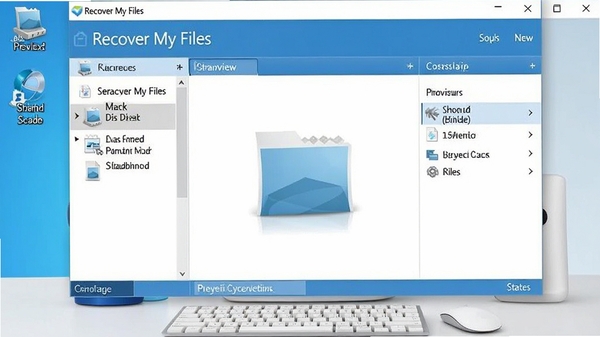
核心功能与特色解析
深度扫描与文件重建:
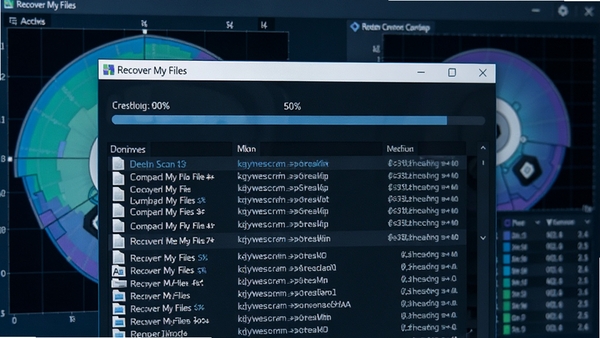
Recover My Files 的扫描机制并非简单读取表面目录,它会深入磁盘底层,分析文件系统的残留记录与数据碎片。即使分区表已经损坏,或是磁盘被重新格式化,软件仍有机会通过特征码匹配,将文件的起始标记与结束标记找出来,从而完成数据重建。这一特性在应对“快速格式化”后的数据丢失时尤其有效,是许多普通文件恢复工具难以做到的。
广泛的文件类型支持:
该软件内置了数百种常见文件的签名库,从日常办公产生的Word、Excel、PPT文档,到设计师常用的PSD、AI源文件,再到摄影师珍视的RAW格式照片,均能有效识别。同时,它也支持对压缩包(ZIP、RAR)以及视频音频文件(MP4、MOV、MP3)进行恢复。这意味着,无论丢失的是工作成果还是个人回忆,它都能提供比较全面的覆盖,减少了用户因为文件格式特殊而找不到恢复入口的烦恼。
灵活的扫描模式与过滤机制:
考虑到全盘扫描耗时较长,Recover My Files 提供了“快速扫描”与“完全扫描”两种模式。快速扫描适合刚刚删除文件、且磁盘碎片化不严重的情况,能在几分钟内给出结果。而完全扫描则会逐扇区读取数据,耗时较长,但能应对更复杂的底层损坏。此外,软件支持按文件名、大小、日期进行过滤,帮助用户在成千上万个恢复结果中迅速锁定目标,避免大海捞针般的低效查找。
使用指南与新手避坑实操
初次使用 Recover My Files,建议先不要急着对故障磁盘写入任何新数据,这一点至关重要,因为新数据可能覆盖掉待恢复的文件区域,导致恢复成功率直线下降。
第一步,将下载好的软件安装在与丢失数据不同的磁盘分区上。比如文件是C盘丢的,就装在D盘,这是基础的安全操作。
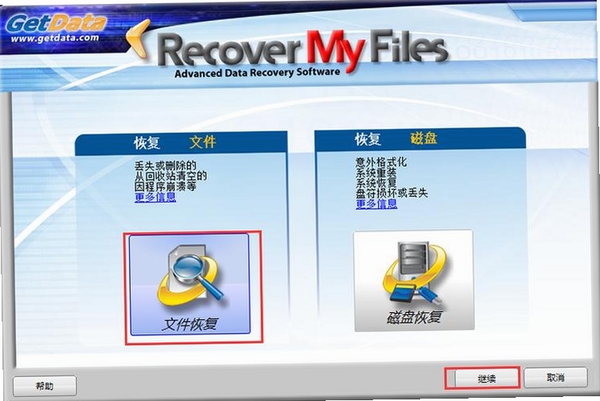
第二步,打开软件,选择“恢复已删除的文件”或“恢复格式化的磁盘”。前者适合回收站清空后的找回,后者适合分区打不开或误格式化的情况。
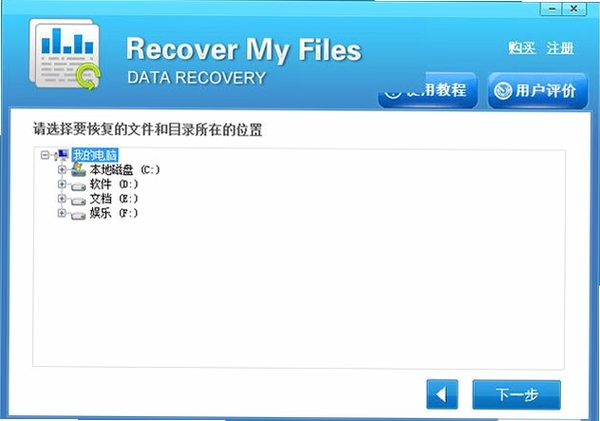
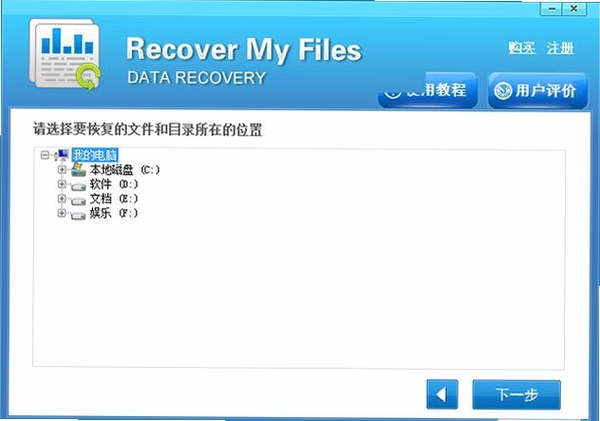
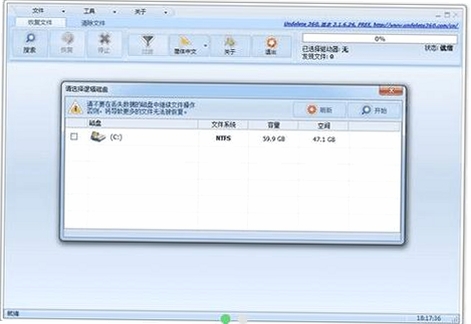
第三步,在磁盘选择界面,选中目标分区,点击“开始扫描”。扫描过程中尽量不要执行其他高负载任务,以免影响磁盘读取稳定性。
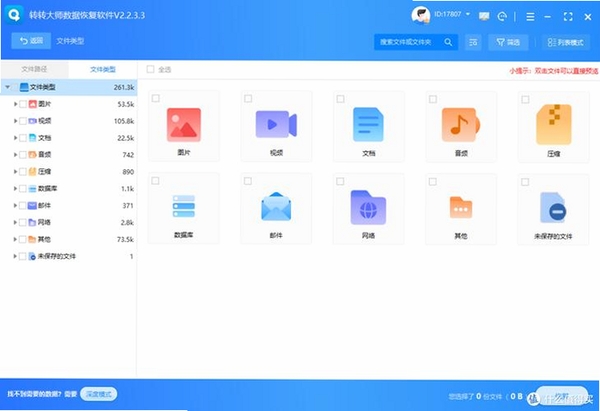
第四步,扫描结束后,利用软件上方的“过滤”功能,输入文件名的一部分或选择文件类型,快速定位目标文件。双击文件可以预览内容,确认无误后再勾选并点击“恢复”。
高危避坑:恢复文件时,输出路径必须选择另一个物理磁盘或外接存储设备。如果原地恢复,极有可能把正在恢复的数据写回原区域,造成二次破坏。
优化技巧:如果扫描时间过长,可以先停止扫描,利用已找到的碎片文件进行尝试恢复,或者先使用快速扫描模式,查看是否能定位到关键数据。
温馨提示:对于重要程度较高的数据,建议优先使用完全扫描模式,虽然耗时,但找回的概率会更大一些。
如果软件在启动时提示缺少DLL组件,通常是因为系统运行库不完整,可以尝试安装常用的VC++运行库合集来解决。
热门同款软件精选推荐
| 软件名称 | 功能特点 | 推荐指数 |
| EaseUS Data Recovery | 界面友好,恢复向导清晰 | ★★★★☆ |
| Recuva | 轻量便携,支持深度扫描 | ★★★★☆ |
| DiskGenius | 分区管理与数据恢复兼备 | ★★★★★ |
| Wondershare Recoverit | 支持多种视频文件修复 | ★★★★☆ |
| Stellar Data Recovery | 针对邮件与数据库恢复强 | ★★★☆☆ |
常见启动报错与故障修复方案
有不少用户反馈在安装或启动 Recover My Files 时遇到问题,这里集中梳理几个高频故障点。如果双击图标后没有反应,或者提示“应用程序无法正常启动”,请先检查杀毒软件是否将主程序或激活文件误删。可以将软件安装目录加入杀毒软件的信任列表后重新解压安装包。
如果软件能打开,但在选择磁盘扫描时突然闪退,这往往与磁盘坏道或权限不足有关。可以尝试右键点击软件图标,选择“以管理员身份运行”来提升权限。对于磁盘存在物理坏道的情况,建议不要强行扫描,否则可能加剧硬盘损伤,此时应寻求专业数据恢复机构的帮助。
另外,若出现“初始化失败”的报错,通常是系统缺少必要的VC++运行库或.NET Framework组件。可以搜索“VC++运行库合集”或“.NET Framework 4.8”下载安装后重试。确保操作系统补丁更新到最新状态,也能减少兼容性方面的阻碍。
关于Recover My Files的常见疑问解答
Recover My Files 怎么用才能提高恢复成功率?
想要提高恢复成功率,关键在于“早发现、早停止、早恢复”。一旦发现文件丢失,应立即停止对目标磁盘的一切写入操作,包括下载文件、安装程序、甚至打开大型软件。使用的过程中,优先选择完全扫描模式,虽然耗时较长,但能最大程度地挖掘磁盘底层残留数据。当扫描结果出来后,不要急于恢复所有文件,先通过预览功能确认文件是否完整无损,再选择性地进行恢复,这样能有效节省时间并降低存储压力。
Recover My Files 恢复出来的文件打不开怎么办?
这种情况通常意味着文件的数据块已经部分损坏,或者被新数据覆盖了一部分。Recover My Files 虽然能通过文件签名找到文件“骨架”,但无法保证100%还原全部内容。如果遇到文件打不开,可以尝试使用软件自带的“文件预览”功能查看是否能正常渲染。如果预览正常但保存后损坏,可能是输出介质存在不稳定因素,建议更换存储设备。对于文档类文件,也可以尝试用WPS或Office的“打开并修复”功能进行二次抢救。

 大小: 81.6M
 数据恢复精灵v4.2.1.296 绿色特别版
  Ontrack EasyRecovery12.0.0.2汉化版
  DataExplore数据恢复大师2.54 中文特别版
  硬盘数据恢复软件PowerDataRecovery绿色汉化版
  超级数据恢复软件(SuperRecovery)v6.8.1 中文特别版
  Excelrecovery(Excel文件修复)v3.0 绿色汉化版
  iCare Data Recovery 专业版v6.2 绿色中文版
  易我数据恢复2.1.1 单文件注册版
  数据恢复软件10合1金装版
  Advanced Exchange RecoveryV2.5绿色英文免费版
  磁盘文件恢复大师2008v2010版
  Portable Recover Files(数据恢复工具)v3.2.6 英文绿色版
  NonCook(恢复破损的的MP3文件)V2.0Build52英文安装版
  ExchangeRecovery(修补损坏的Exchange文件)V2.1Build096246英文安装版