














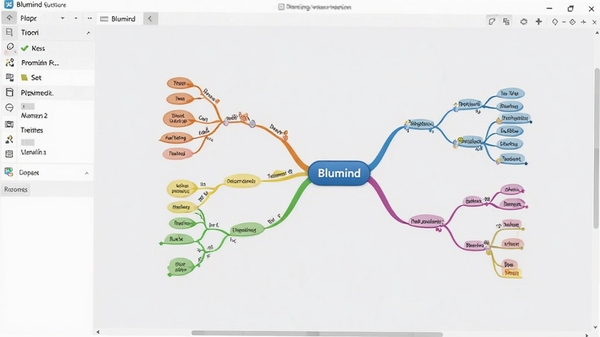
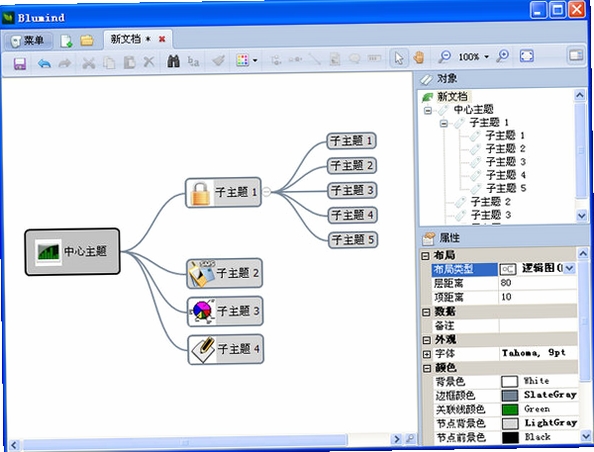
Blumind是一款轻量级的思维导图与蓝图绘制工具,它摒弃了复杂臃肿的功能堆砌,专注于为用户提供流畅、直观的脑图创建体验。无论是整理工作思路、规划项目步骤,还是进行课堂笔记的梳理,Blumind都能凭借其简洁的操作界面和实用的核心功能,帮助你在短时间内将纷繁的想法转化为结构清晰的视觉图表。软件体积小巧,启动迅速,不占用过多系统资源,是追求高效与便捷的职场人士、学生群体以及知识工作者的理想选择。
核心特色功能
直观的节点编辑体验:
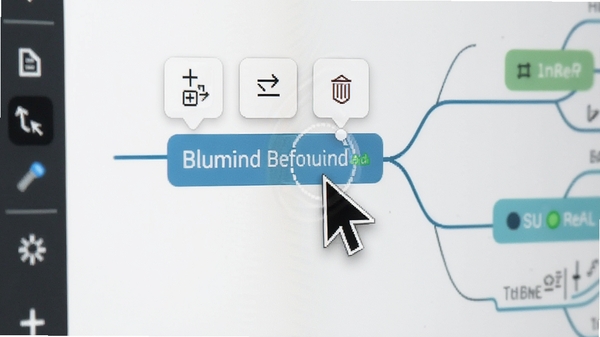
Blumind将复杂的思维导图编辑操作简化为点击与拖拽。你可以通过快捷键或右键菜单快速添加、删除、移动分支节点,轻松调整思维导图的层级结构与逻辑关系。节点支持丰富的颜色、字体和边框样式自定义,让重点信息一目了然,极大地提升了信息整理与呈现的效率。
多样的视图模式与布局:
软件提供了多种思维导图布局方式,包括常见的向右逻辑图、上下伸展的组织架构图以及树状图等。你可以根据内容特性和展示场景,一键切换最适合的布局风格。同时,Blumind支持大纲视图与导图视图的快速切换,方便你从文本和图形两个维度审视和整理思路,满足不同场景下的思考与展示需求。
轻量高效的数据管理:
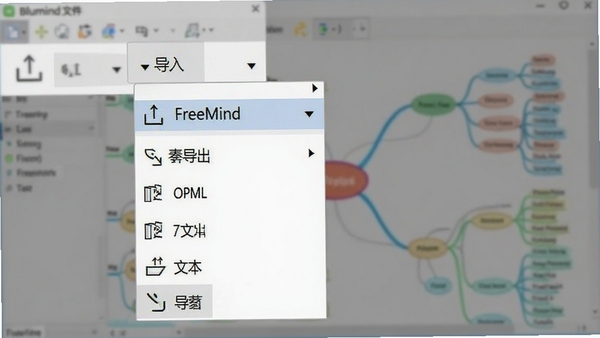
Blumind采用高效的数据存储机制,能够快速打开和保存大型思维导图文件,操作响应迅速。软件支持多种主流格式的导入与导出,包括FreeMind格式(.mm)、OPML大纲格式以及纯文本格式,方便你与其他思维导图工具或团队成员进行数据交换与协作,打破了信息孤岛的限制。
电脑端完整安装步骤教程
1. 首先,在本站页面点击下载按钮,获取Blumind的安装压缩包。通常这是一个ZIP或RAR格式的文件,下载完成后请先进行解压操作。
2. 解压后,你会找到一个名为“Blumind.exe”的可执行文件。双击运行它,如果弹出用户账户控制提示,请点击“是”以允许程序运行。
3. Blumind是一款便携式软件,无需复杂的安装向导。程序启动后,你会直接进入主界面,此时即可新建思维导图开始使用。
4. 如果你希望将其固定到任务栏以便快速访问,可以在任务栏的程序图标上点击右键,选择“固定到任务栏”。
5. 注意:请勿将程序文件放置在需要管理员权限的系统目录(如C:\Program Files)中,否则可能导致配置无法保存或运行异常。建议将其存放在非系统盘的自定义文件夹内,如D:\Tools\Blumind。
6. 若在启动时遇到缺少DLL文件或运行库错误,请尝试安装微软常用运行库合集(如VC++运行库),并确保系统已更新至最新版本。
7. 若程序界面文字显示异常或出现乱码,请检查系统区域与语言设置,确保“非Unicode程序的语言”设置为“中文(简体,中国)”。
热门同款软件推荐
| 软件名称 | 核心优势 | 用户评分 |
|---|---|---|
| XMind | 专业强大,模板丰富 | ★★★★★ |
| MindMaster | 跨平台协作,云同步 | ★★★★☆ |
| FreeMind | 开源免费,轻量快速 | ★★★★☆ |
| MindManager | 商务演示,功能全面 | ★★★★☆ |
| 百度脑图 | 在线使用,无需安装 | ★★★☆☆ |
常见启动报错问题修复
如果您在启动Blumind时遇到“应用程序无法正常启动(0xc000007b)”或“缺失MSVCR100.dll”等错误,这通常是由于系统缺少必要的Visual C++运行库组件所致。您可以前往微软官网下载并安装“Visual C++ Redistributable for Visual Studio 2012-2022”合集包,安装后重启软件即可解决问题。若提示“无法打开文件”,请检查文件路径是否包含中文或特殊字符,建议将思维导图文件移至纯英文目录下再次尝试。另外,如果软件界面出现空白或显示异常,请尝试更新显卡驱动程序,并在软件快捷方式上右键选择“属性”,在“兼容性”选项卡中勾选“以兼容模式运行”并选择Windows 7或Windows 10,同时勾选“以管理员身份运行此程序”以获取完整权限。
软件使用总结与温馨提示
总体而言,Blumind是一款小而美的思维导图工具,它可能没有那些商业软件豪华的功能集,但核心的导图绘制体验做得非常扎实。对于不追求复杂图表和云端协作的用户来说,它无疑是一个轻装上阵的选择。温馨提示:由于软件更新频率较低,使用过程中如果遇到疑难问题,可以多参考官方文档或社区讨论,同时建议定期备份你的导图文件,以防数据丢失。
BluMind思维导图软件仓库版本有何特点
软件仓库中的Blumind版本通常为便携版或绿色版,这类版本最大的特点是不需要安装,解压即可使用,并且不会在系统中写入额外的注册表项或生成垃圾文件。这对于经常需要在不同设备间切换、或者不喜欢安装繁琐程序的用户来说非常友好。同时,仓库版通常会附带一些必要的说明文档,方便用户快速上手。但请注意,由于是便携运行,软件的设置和自定义主题可能保存在程序目录下,因此建议不要随意更改程序文件夹的位置,以免丢失个人配置。



 PDF转换器(Wondershare PDF Converter)4.1.0.3 中文破解版
  Epub阅读软件(Adobe Digital Editions)4.5.0.0 简体中文版
  Adobe Acrobat 7.0简体中文版专业注册版
  AnyBizSoft PDF Converter2.6.3绿色汉化修正版
  CAJViewer(CAJ,PDF,NH文件阅读器)8.0.1.1 官方最新版
  Adobe ReaderV10.0.3 官方中文版
  91熊猫看书电脑版v0.8.0 官方安装版
  CEB文件阅读器V4.5 正式版
  百度阅读器v1.2.0.407 官方最新版
  chm帮助文档制作软件(WinCHM)v5.43 汉化版
  PDF文件转换为WORD(PDF2Word)3.0 免注册汉化版
  方正Apabi MakerV5.1.1 个人免费版
  方正Apabi Reader(各式电子文档的浏览阅读工具)V3.26绿色中文免费版
  eREAD阅读器V8.0.20091118绿色中文免费版
  起点小说阅读下载搜索器v5.0 绿色免费版