







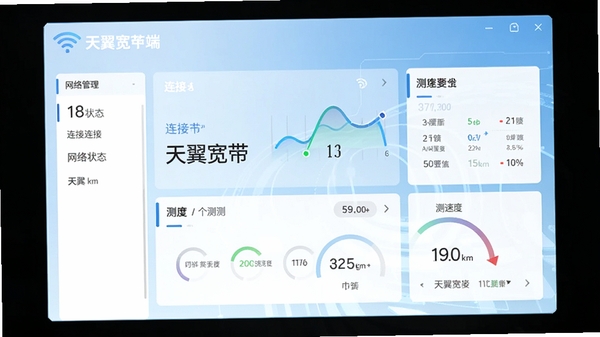
天翼宽带客户端是由中国电信官方推出的一款集宽带连接、网络诊断、套餐查询与一键报修于一体的综合性电脑端管理工具。它并非简单的拨号软件,而是将用户日常使用宽带时可能遇到的各种操作需求整合在同一个简洁界面中。无论是家庭用户还是企业办公场景,通过这款客户端都能快速完成网络连接状态检查、修改无线网络密码、管理已绑定的终端设备等操作,省去了记忆复杂路由器后台地址和反复拨打客服电话的麻烦。软件界面设计以清晰直观为目标,核心功能按钮一目了然,即使是初次接触电脑网络的用户也能轻松上手,快速掌握自己宽带账号的运行状况。
核心功能模块与使用亮点
智能连接与一键诊断:
客户端内置了智能拨号与连接管理模块,支持常见的PPPoE拨号方式。当网络出现不稳定或无法访问的情况时,用户无需手动打开命令行或网络设置界面,直接点击客户端首页的“一键诊断”按钮,软件便会自动检测从网卡驱动到DNS解析的各个环节,并给出具体的问题定位与修复建议。该功能对于排查偶发性的断网问题非常实用,能够显著减少用户自行排查故障的时间成本。
设备管理与安全防护:
通过天翼宽带客户端,用户可以直观地查看当前宽带账号下连接的所有终端设备列表,包括设备名称、IP地址以及MAC地址。对于陌生设备的接入,软件会提供风险提示,并允许用户通过客户端界面直接将其禁用或拉入黑名单,有效防止WiFi密码泄露导致的带宽被蹭问题。这一功能相当于为用户提供了一个简易版的家庭网络管理后台,提升了家庭网络的安全性和可控性。
套餐余量查询与业务办理:
客户端深度整合了电信营业厅的常用查询功能。用户登录后,无需再访问网页版网上营业厅,即可在客户端内直接查看当月宽带套餐的剩余时长、可用流量以及账户余额情况。同时,针对常见的如带宽提速、开通天翼高清等增值业务,客户端也提供了在线办理入口,让业务变更从“跑营业厅”转变为“动动手指”,提升了服务获取的便捷度。
电脑端完整安装步骤与避坑指南
安装天翼宽带客户端的过程并不复杂,但为了确保后续使用的稳定性,有几个细节需要特别留意。高危避坑:安装前务必关闭所有杀毒软件和安全卫士类软件。由于客户端需要调用底层网络驱动并进行注册表写入,部分安全软件可能会将其误判为风险行为并拦截安装进程,导致安装失败或组件缺失。建议在安装完成后再重新开启安全防护,并将客户端目录添加至信任列表。
双击下载好的安装包,首先会进入语言选择界面,这里直接默认“简体中文”即可。随后是许可协议,建议快速浏览一遍后点击“我接受”。
优化技巧:安装路径建议不要选择默认的C盘系统盘。对于系统盘空间紧张的用户,可以点击“浏览”将安装目录更改至其他分区(如D盘或E盘),这样既能避免占用系统盘空间,也能在一定程度上减少系统重装时需要重新配置的麻烦。
点击“安装”后,进度条会开始滚动,这个过程通常需要1-3分钟。等待安装进度条走完后,界面会提示“安装成功”,并询问是否立即启动程序,建议勾选“运行天翼宽带客户端”后点击“完成”。
基础温馨提示:首次启动时,软件会请求网络访问权限,请务必在防火墙提示窗口中点击“允许访问”。如果误点了“取消”,客户端将无法正常连接网络进行登录,需要手动在系统防火墙设置中重新放行该程序。
启动后,输入电信提供的宽带账号和密码即可完成登录。若忘记密码,可点击登录框下方的“找回密码”,按照提示通过预留在电信系统的手机号码进行验证重置。
精选同类网络管理工具推荐
| 软件名称 | 核心优势 | 用户评分 |
|---|---|---|
| 360随身WiFi | 便捷创建无线热点 | ★★★★☆ |
| 网速全能盒 | 网络延迟优化加速 | ★★★★☆ |
| Connectify Hotspot | 专业级虚拟AP工具 | ★★★★☆ |
| 网页加速器 | 网页浏览速度提升 | ★★★☆☆ |
| 小米WiFi驱动 | 搭配硬件共享网络 | ★★★☆☆ |
客户端常见启动报错与修复方案
在使用过程中,部分用户可能会遇到客户端无法正常启动或报错的情况,这通常与系统运行环境有关。以下是几种高频故障的简易处理思路,帮助您快速恢复网络管理功能。
提示“缺少 DLL 文件”或“初始化失败”:
此问题多由系统缺少必要的VC++运行库组件导致。天翼宽带客户端依赖微软Visual C++ Redistributable环境。请前往“Microsoft 下载中心”搜索并安装最新的“Visual C++ Redistributable for Visual Studio”合集包(包含x86与x64版本)。安装后重启电脑即可解决大部分因运行库缺失引起的初始化错误。
软件打开后界面空白或闪退:
该情况通常与显卡硬件加速或旧版客户端残留配置有关。可以尝试右键点击桌面或开始菜单中的客户端图标,选择“属性”,在“兼容性”选项卡中勾选“以兼容模式运行这个程序”,并选择“Windows 7”或“Windows 10”。同时,建议在“设置”中关闭“硬件加速”选项(如软件提供该功能),以规避因显卡驱动异常导致的渲染问题。
登录时提示“无法连接服务器”:
首先检查本地网络是否畅通,能否正常打开其他网页。若其他网络正常而客户端无法登录,请检查系统代理服务器设置。在Windows“设置” -> “网络和Internet” -> “代理”中,关闭“使用代理服务器”开关。部分安全软件或网络优化工具会修改代理设置导致客户端连接异常,将其恢复为“自动检测设置”即可。
安装过程中提示“服务注册失败”:
这通常是因为当前系统账户权限不足。请确保您使用的是管理员账户登录系统。在安装包文件上点击右键,选择“以管理员身份运行”来执行安装程序。若依然报错,可以尝试暂时禁用用户账户控制(UAC),待安装完成后再重新开启。
用户高频疑问解答专区
天翼宽带客户端怎么用来修改WiFi密码?
通过天翼宽带客户端管理WiFi密码非常直接。首先使用您的宽带账号登录客户端主界面,在左侧功能菜单或首页快捷入口中找到“我的WiFi”或“无线设置”选项(不同版本名称略有差异)。点击进入后,页面会显示当前无线网络的名称(SSID)和加密方式。在“WiFi密码”输入框中输入您想要设置的新密码,要求为8位以上字母数字组合以保障安全。确认输入无误后点击“保存”或“应用”。此时,客户端会自动向路由器下发配置指令,稍等约1分钟,无线网络会重启生效,所有已连接的设备需要重新输入新密码才能上网。
天翼宽带客户端官方下载渠道是否安全可靠?
为了确保电脑安全,强烈建议通过中国电信官方网站或本页面提供的腾讯软件中心PC端下载链接获取安装包。第三方下载站的捆绑插件风险较高,容易导致系统被安装不需要的软件。在安装过程中,请留意每一步的勾选选项,取消勾选任何推荐安装的附带软件。下载完成后,可以先使用杀毒软件对安装包进行扫描,确认安全后再运行,这是保障系统干净安全的必要习惯。




 天翼云监控pc版v3.0.2 官方版
  QQ会员网游加速小助手2.0.45.82 官方正式版
  迅雷快鸟V4.6.5.4 官方版