












VNC Viewer是一款功能强大的远程桌面控制软件,它允许用户通过网络从本地计算机连接到远程服务器或工作站,实现跨地域的实时桌面操作。无论是IT管理员进行服务器维护,还是普通用户远程协助家人朋友解决电脑问题,VNC Viewer都能提供稳定、流畅的远程访问体验。该软件基于VNC(Virtual Network Computing)协议,支持多种操作系统平台,是业界广泛认可的远程连接解决方案。本版本为v6.19.715.41730,针对Windows系统进行了优化,操作界面简洁直观,连接配置快速便捷,是您高效开展远程办公与技术支持的得力助手。
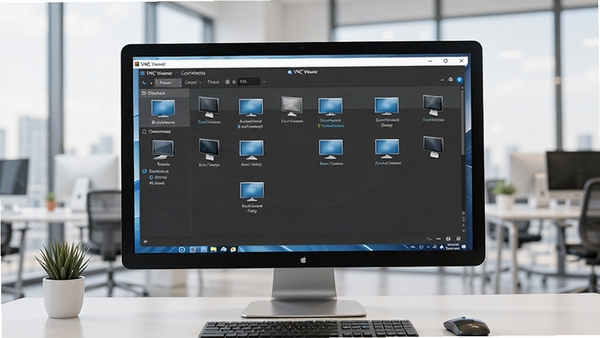
核心功能特色
跨平台远程连接:
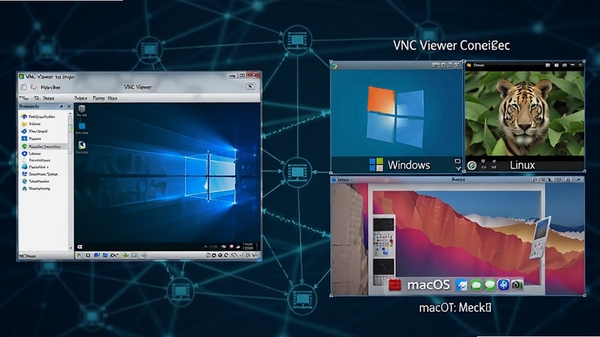
VNC Viewer支持连接运行VNC Server的多种操作系统,包括Windows、Linux、macOS等。这意味着您无需担心远程设备的系统类型,只需知道其IP地址和端口号,即可轻松建立连接,实现跨平台的无缝远程操作。无论是管理公司内部的Linux服务器,还是协助使用不同系统的朋友,VNC Viewer都能胜任。
安全的加密传输:
软件内置了先进的加密技术,支持VNC协议的多种安全认证方式,确保您的远程连接过程数据加密传输,有效防止信息泄露。在公共网络环境下,VNC Viewer能够自动检测并采用高等级加密措施,保障远程操作的安全性,让您安心进行敏感数据的访问与处理。
高效剪贴板共享:
VNC Viewer支持本地与远程计算机之间的剪贴板内容同步,您可以像操作本地电脑一样,在远程桌面中复制、粘贴文本或文件。这一功能极大提升了远程办公效率,无论是传输代码片段、文档内容还是文件路径,都能轻松完成,减少了来回传输的繁琐步骤。
灵活的窗口缩放与画质调节:
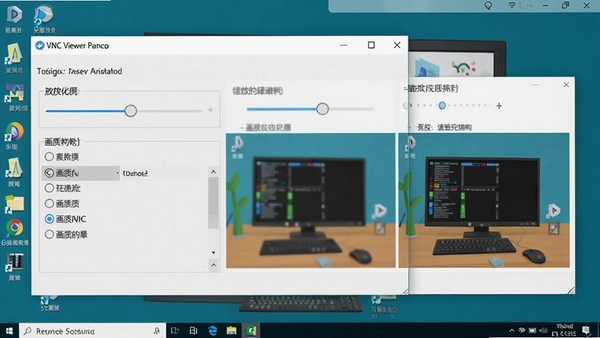
软件提供多种显示模式,包括自适应缩放、全屏显示和原始分辨率显示等。您可以根据网络状况和操作需求,自由调整远程桌面的显示比例和画质,在流畅度与清晰度之间取得平衡。即使网络带宽有限,也能确保操作响应迅速,画面清晰可辨。
电脑端完整安装步骤教程
安装VNC Viewer的过程简单直观,即使是初次接触远程控制软件的用户也能轻松完成。请按照以下步骤操作:
1. 首先,在本文页面的下载区域找到VNC Viewer的安装包,点击下载按钮将其保存到您的电脑中。建议选择系统盘以外的位置存放,如D盘或E盘,以便于管理。
2. 下载完成后,找到安装包文件(通常为.exe格式),双击运行。此时系统可能会弹出用户账户控制提示,点击“是”以允许程序进行更改。
3. 进入安装向导界面,首先会显示欢迎信息,点击“Next”按钮继续。
4. 在许可证协议界面,请仔细阅读相关条款。若无异议,勾选“I accept the agreement”选项,然后点击“Next”。
注意:请务必阅读协议内容,了解软件使用权限与限制,避免后续产生不必要的误解。
5. 接下来选择安装路径。默认路径为C:\Program Files\RealVNC\VNC Viewer,您也可以点击“Browse”按钮自定义安装位置。建议保持默认路径,以确保软件正常访问系统资源。
6. 在“Select Start Menu Folder”步骤中,您可以指定开始菜单中的快捷方式文件夹名称,保持默认即可。
7. 选择需要执行的附加任务,例如创建桌面快捷方式等,根据个人偏好勾选,然后点击“Next”。
8. 最后确认安装设置无误,点击“Install”按钮开始安装。整个过程通常需要一分钟左右,请耐心等待。
9. 安装完成后,点击“Finish”按钮退出向导。此时您可以在桌面或开始菜单中找到VNC Viewer的图标,双击启动软件。
优化技巧:安装完成后,建议立即运行软件并检查更新,以确保使用的是最新版本,获得最佳兼容性和安全性。
如果在安装过程中遇到杀毒软件拦截提示,请选择“允许运行”,因为VNC Viewer是正规软件,不会包含恶意代码。
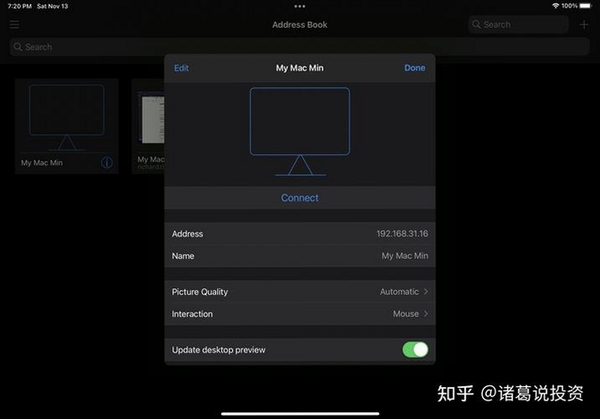
使用指南:快速上手远程连接
安装完成后,您需要配置远程连接才能使用VNC Viewer。以下是基本连接流程:
1. 在远程计算机上安装并运行VNC Server,并确保其允许来自VNC Viewer的连接请求。
2. 获取远程计算机的IP地址。您可以在远程计算机的命令提示符中输入“ipconfig”查看IPv4地址,或者询问网络管理员。
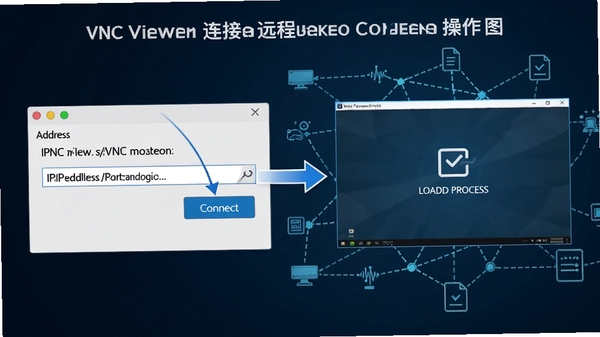
3. 打开VNC Viewer,在顶部地址栏输入远程计算机的IP地址和端口号(默认为5900,可省略)。例如:192.168.1.100:5900。
4. 点击“Connect”按钮,软件将尝试与远程计算机建立连接。首次连接时,会弹出安全提示,询问是否信任该远程计算机的证书,建议勾选“Always trust this host”以便后续快速连接。
5. 在随后弹出的认证窗口中,输入远程计算机上设置的用户名和密码,点击“OK”进行验证。
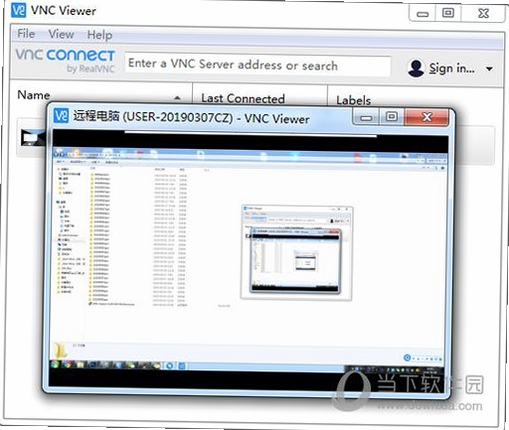
6. 验证通过后,您将看到远程桌面画面,此时即可像操作本地电脑一样进行远程控制。
温馨提示:如果连接失败,请检查远程计算机的防火墙设置,确保VNC Server的端口已开放。同时确认IP地址输入无误,且网络连接正常。
对于常见的连接卡顿问题,可以尝试降低画质或调整显示模式,以获得更流畅的操作体验。
热门同款软件推荐
| 软件名称 | 主要功能 | 评分 |
|---|---|---|
| TeamViewer | 远程支持与协作 | ★★★★★ |
| AnyDesk | 轻量级远程桌面 | ★★★★☆ |
| ToDesk | 国内远程控制 | ★★★★☆ |
| RustDesk | 开源远程桌面 | ★★★★☆ |
| UltraVNC | VNC增强版 | ★★★★☆ |
| TightVNC | 轻量VNC客户端 | ★★★★☆ |
| RemoteDesktop | 微软远程桌面 | ★★★★☆ |
| Splashtop | 高性能远程控制 | ★★★★★ |
| ChromeRemote | 浏览器远程控制 | ★★★★☆ |
常见启动报错问题修复
在使用VNC Viewer过程中,您可能会遇到一些启动或连接问题,以下是一些常见故障及解决方法:
问题一:软件无法启动,提示缺少DLL文件
这通常是由于系统缺少必要的运行库组件。请前往“百度”搜索“Visual C++ Redistributable for Visual Studio”并下载安装,或者使用系统自带的“运行”命令(Win+R)输入“dxdiag”检查DirectX组件是否完整。
问题二:连接时提示“Connection failed”
请检查远程计算机是否已开启VNC Server,并确认IP地址和端口号输入正确。同时,确保远程计算机的防火墙允许VNC端口的通信。您可以暂时关闭防火墙进行测试,如果问题解决,再添加相应的入站规则。
问题三:远程桌面黑屏或花屏
这可能是由于远程计算机的显卡驱动不兼容或网络带宽不足所致。尝试降低远程桌面的画质设置,或者调整显示模式为“兼容模式”。如果问题依旧,请更新远程计算机的显卡驱动。
问题四:初始化失败
请以管理员身份运行VNC Viewer(右键点击图标,选择“以管理员身份运行”),并确保系统时间设置正确,以免影响加密证书的验证。

VNC Viewer是什么软件?安全吗?
VNC Viewer是一款基于VNC协议的远程桌面控制客户端软件,由RealVNC公司开发。它的主要功能是让用户通过网络连接到远程计算机的桌面环境,进行实时操作。该软件被广泛应用于IT技术支持、远程办公、服务器管理等场景。关于安全性,VNC Viewer采用了行业标准的加密技术,如AES和TLS,确保数据传输过程中的机密性和完整性。同时,它支持多种认证机制,用户需要输入正确的凭据才能建立连接。只要用户从官方渠道下载软件,并遵循良好的安全实践(如设置强密码、不连接未知主机),使用VNC Viewer是相对安全的。
VNC Viewer如何连接远程电脑?
连接远程电脑非常简单:首先,在远程电脑上安装并运行VNC Server,并记下其IP地址。然后,在本地电脑上打开VNC Viewer,在地址栏输入该IP地址(格式如:192.168.1.100),点击连接。接着,输入远程电脑设置的用户名和密码即可完成连接。如需自定义端口,可在IP地址后添加冒号和端口号,例如192.168.1.100:5901。确保两台电脑在同一网络或可互相访问。
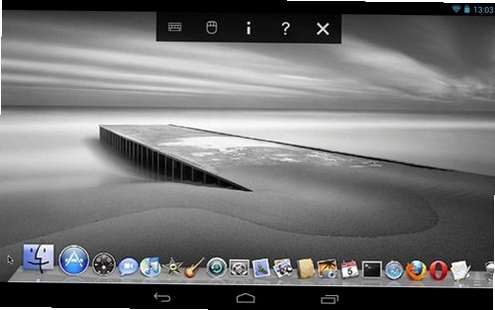

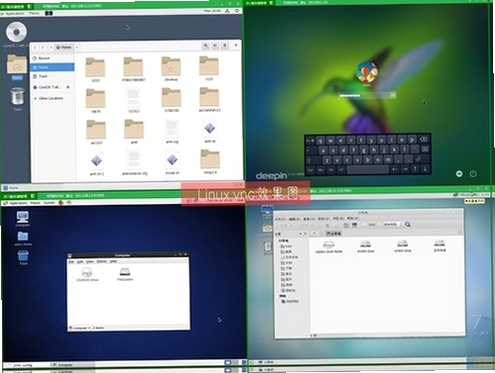

 大小: 9.9M
 Teamviewer绿色便携版v15.25.5 中文免费版
  Radmin Viewer(Radmin客户端)V3.5 官方正式版
  UniversalTermsrvPatch-x86.exe
  net-snmpv5.6.1.1 win32 官方最新版
  魔控Monect电脑体感遥控器主机端v7.4.4 官方版
  pcAnywherev12.5 简体中文安版
  聚生网管(P2P完美终结者)2009LRLH简体中文绿色特别版
  西西服务器流量监控管家v1.6 中文绿色版
  HTTP Analyzer Full Edition(网络抓包)v6.5.3.385 安装版(含注册机)
  Symantec pcAnywherev11.5.0.121 中文安版