












Overture是一款功能强大的打谱软件,凭借其直观的界面和丰富的音乐符号库,深受作曲爱好者、音乐教育工作者以及专业编曲人员的喜爱。该版本在原有稳定内核基础上进一步优化了乐谱编辑流程,支持从简单旋律到复杂总谱的完整创作需求。无论是初学者快速上手,还是专业人士精细调整,Overture都能提供流畅的创作体验,让音乐灵感得以精准呈现。
核心功能特色
专业级乐谱排版引擎:
内置强大的排版算法,能够自动调整音符间距、连音线位置以及多声部对齐,确保打印出来的乐谱达到出版级标准。用户也可以手动微调每一个元素,完全掌控版面细节,满足不同风格音乐的排版需求。
智能化音符输入与编辑:
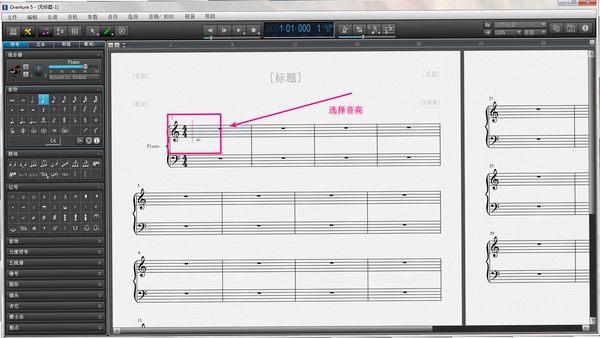
支持鼠标点选、键盘快捷键以及MIDI键盘实时录入等多种输入方式。编辑过程中,软件会智能识别音高与时值,自动吸附到正确位置,大幅提升音符录入效率。同时提供批量修改、移调、反转等高级编辑工具,方便快速调整整段乐谱。
丰富的音乐符号与演奏标记:
内置海量音乐符号,涵盖力度记号、速度术语、踏板标记、弓法指法、装饰音等几乎全部常用符号。符号库分类清晰,查找方便,只需拖拽即可添加到乐谱任意位置,并支持自定义符号样式,满足特殊记谱需求。
多音轨与MIDI回放支持:
支持无限音轨叠加,每条音轨可独立设置乐器音色、音量与声像。内置高品质MIDI音源,可实时回放整首作品,便于试听和修改。回放过程中可单独静音或独奏任意音轨,方便检查各声部效果。
使用指南与实用小贴士
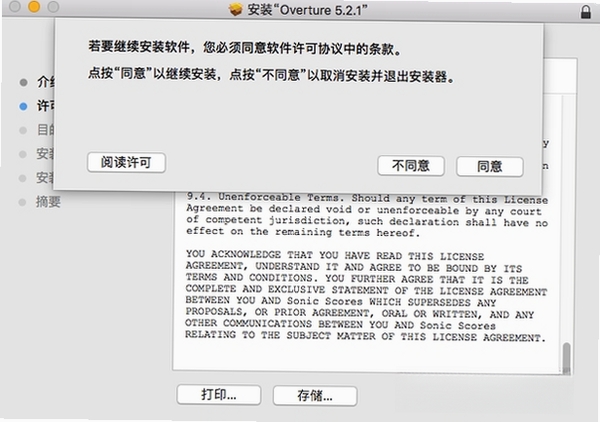
安装时请关闭其他正在运行的程序,避免文件占用导致安装失败。
建议自定义安装路径,不要安装在C盘系统盘,以免系统权限限制写入操作。
首次启动会提示选择音频输出设备,默认即可,若回放有杂音可尝试切换ASIO驱动。
如果遇到界面显示不全,请检查系统缩放设置,建议调整为100%或125%以获得最佳显示效果。
软件运行缓慢时,可关闭后台不必要的程序,释放内存资源,提升运行流畅度。
若打开MIDI文件出现乱码或音色错乱,请先检查文件编码格式,或重新下载标准MIDI文件。
打谱过程中建议经常使用Ctrl+S保存,避免意外断电造成数据丢失。
如需导出音频,请使用“文件-导出-音频”功能,可选择WAV或MP3格式,并调整采样率。
若遇到音符输入不灵敏,请检查输入法状态,切换为英文模式后再进行操作。
注意:切勿在未保存的情况下直接关闭软件,否则未保存的乐谱将无法找回。
优化技巧:在“设置-性能”中可调整缓存大小,适当增大缓存可减少回放卡顿。
温馨提示:遇到任何不明弹窗,请勿随意点击,先截图咨询官方论坛或客服。
热门同款软件推荐
| 软件名称 | 功能优势 | 推荐指数 |
|---|---|---|
| MuseScore | 免费开源,支持多平台 | ★★★★★ |
| Finale | 专业排版,功能全面 | ★★★★☆ |
| Sibelius | 智能排版,音色丰富 | ★★★★☆ |
| Guitar Pro | 吉他谱专用,六线谱编辑 | ★★★★☆ |
| Encore | 轻量级,快速启动 | ★★★☆☆ |
常见启动报错问题修复
很多用户反馈在安装后启动时出现“无法启动此程序,因为计算机中丢失MSVCP140.dll”或“应用程序无法正常启动(0xc000007b)”等错误。这些问题通常是由于系统缺少必要的运行库组件所致。您可以从本站搜索“VC运行库”或“DirectX修复工具”下载安装,即可解决大部分启动问题。另外,如果软件界面显示空白或乱码,请尝试以管理员身份运行软件,或在属性中设置兼容模式(如Windows 7兼容模式)。若杀毒软件误报,请将软件加入信任列表,并重新解压安装。
用户问答专区
Overture打谱软件怎么导入MIDI文件?
打开Overture后,在菜单栏点击“文件”,选择“导入”,然后选择“MIDI文件”,在弹出的窗口中找到您的MIDI文件并点击打开。软件会自动识别文件中的音轨信息并转换为乐谱,转换后可进行进一步编辑。
Overture音乐术语中“Suite”是什么意思?
在音乐术语中,“Suite”意为“组曲”,是由多个短小乐章组成的器乐套曲。在Overture中,您可以使用“组曲”形式来组织多首相关乐曲,便于统一管理和排版。
Overture官网怎么下载?
您可以直接在本站下载Overture最新版本,本站提供的安装包已经过安全检测,可放心使用。安装过程中请留意安装路径,避免安装到系统盘。下载后如遇杀毒软件提示,请允许程序运行。

 大小: 48.8M

 大小: 9.6M