










小鱼易连是一款专注于高清视频会议与远程协作的云视讯平台,凭借稳定的音视频传输、智能的会议管理以及灵活的入会方式,成为众多企业、教育机构和政府单位开展线上沟通的首选工具。无论是日常团队例会、跨地区项目研讨,还是大型在线培训与远程招聘,小鱼易连都能提供流畅、清晰、安全的会议体验。本版本为3.3.30.9093电脑版,全面适配Windows操作系统,安装简单,功能强大,是您提升远程办公效率的得力助手。
核心功能:让远程会议如临现场
高清视频通话:
小鱼易连采用先进的音视频编解码技术,支持1080P全高清画质,即使在网络带宽有限的环境下,也能智能调节码率,确保画面流畅不卡顿。同时,系统具备回声消除、噪声抑制功能,让语音清晰透亮,仿佛对方就在身边。

智能会议管理:
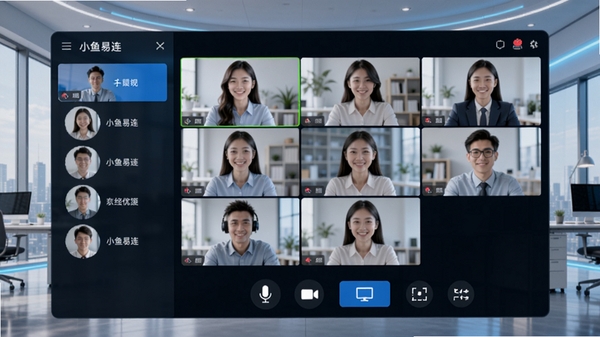
会议主持人可通过管理后台轻松创建会议、设置会议密码、控制参会者权限,支持一键全体静音、踢出会议室、锁定会议等操作。会议中还可实时共享屏幕、白板标注、文字聊天,满足多样化协作需求。会议结束后,支持自动生成会议纪要,方便复盘。
多端灵活入会:
除了Windows电脑客户端,小鱼易连还支持通过浏览器插件、智能硬件终端等多种方式加入会议,无需复杂配置,点击链接即可快速入会。无论是办公室、家中还是差旅途中,都能随时随地保持连接。
安全可靠保障:
小鱼易连采用端到端加密传输,会议数据全程加密,防止信息泄露。同时,平台具备稳定的服务器集群,支持超大规模并发会议,确保关键时刻不掉链子。企业版还可对接企业通讯录,实现统一身份认证。
电脑端完整安装步骤教程
第一步:在页面顶部点击下载按钮,获取小鱼易连安装包,文件大小约80MB。
第二步:双击运行安装程序,弹出用户账户控制提示时,点击“是”允许安装。
第三步:进入安装向导,选择安装语言(默认为简体中文),点击“下一步”。
第四步:阅读并勾选“我接受许可协议”,继续点击“下一步”。
第五步:选择安装目录,建议保持默认路径(C:\Program Files\小鱼易连),避免安装在系统盘以外导致权限问题。
第六步:点击“安装”,等待进度条走完,期间请勿关闭安装窗口。
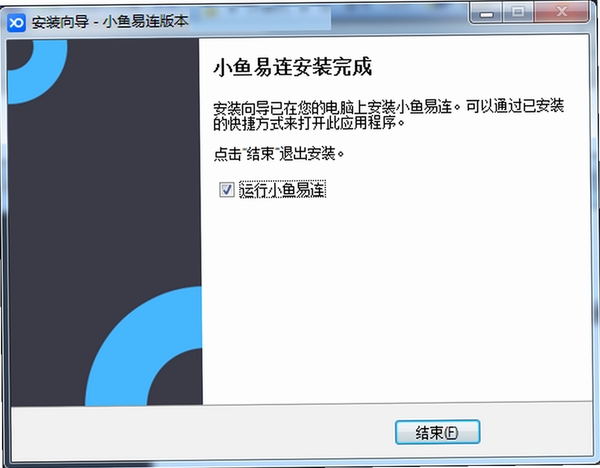
第七步:安装完成后,勾选“运行小鱼易连”,点击“完成”即可启动软件。
第八步:首次启动会提示登录,可使用账号密码或验证码登录,新用户可点击“注册”免费创建账号。
第九步:登录后进入主界面,建议点击右上角“设置”图标,检查音频设备是否正常,并调整摄像头为开启状态。
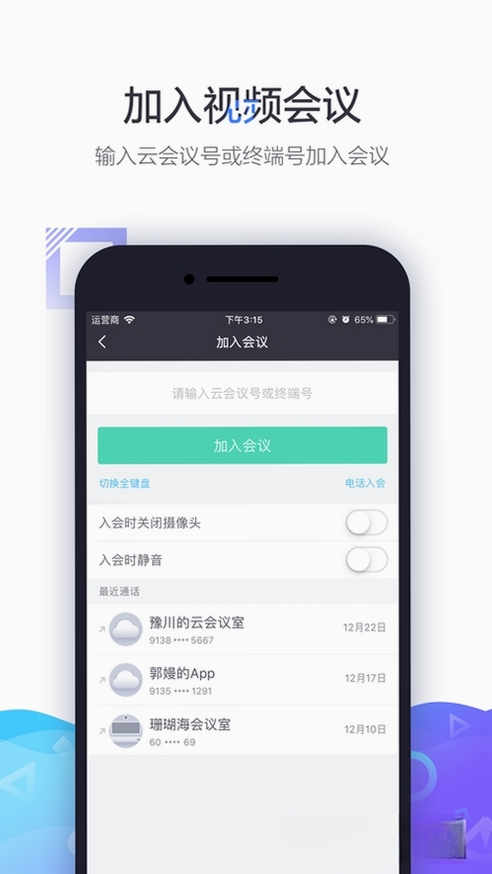
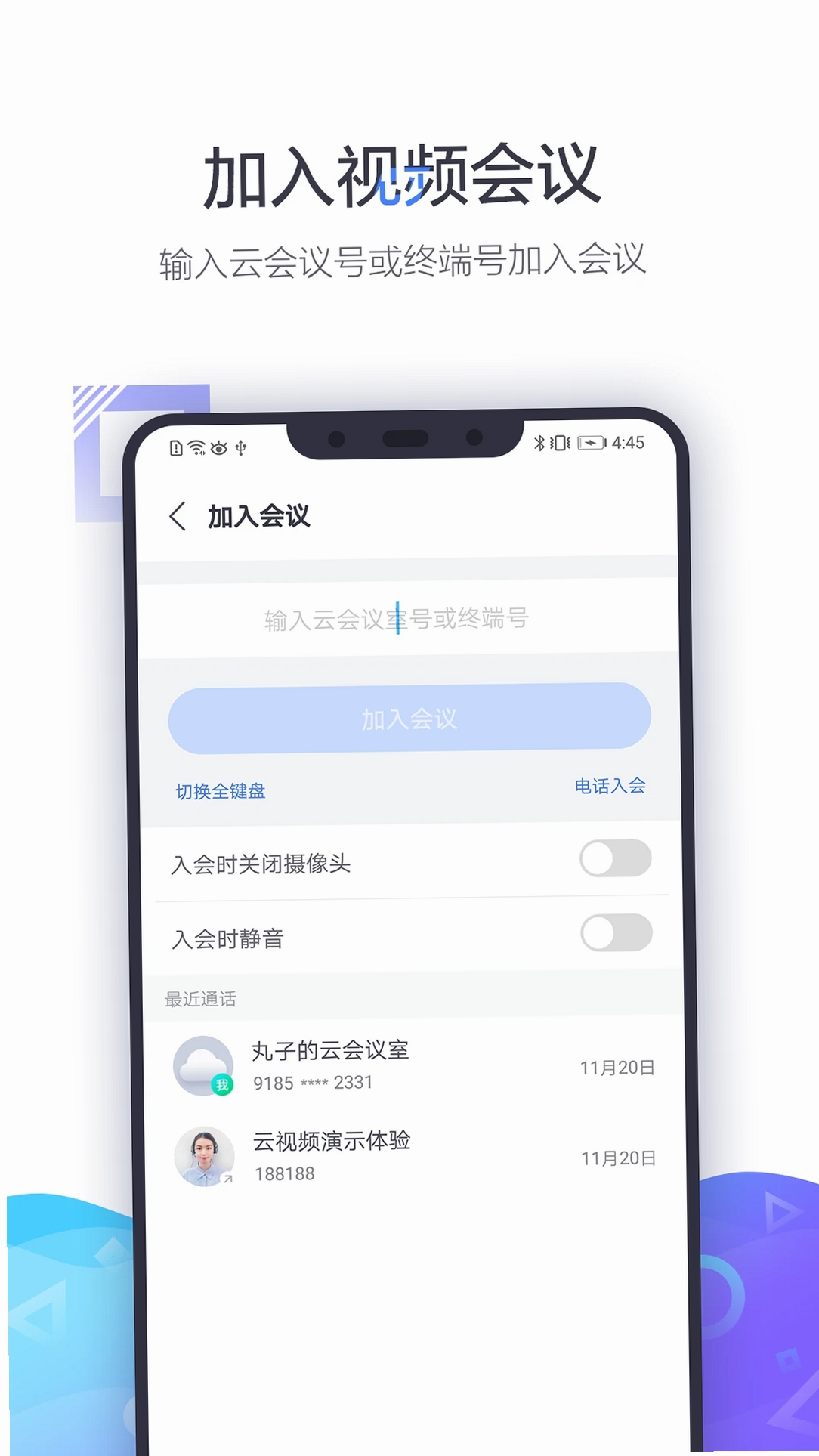
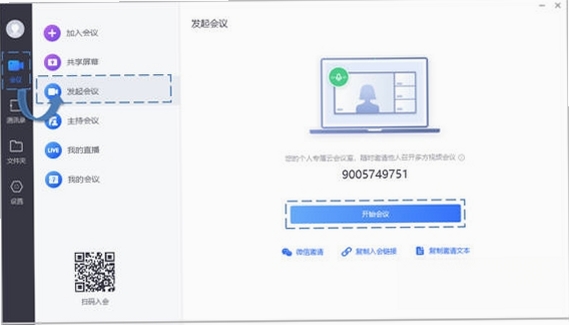
第十步:如需测试设备,可点击“加入会议”输入会议号,或点击“发起会议”创建新会议,体验完整功能。
注意:安装过程中若被杀毒软件拦截,请选择“允许程序所有操作”,并勾选“信任此程序”,否则可能导致安装失败或功能缺失。
优化技巧:若安装后无法启动,请以管理员身份运行程序,右键点击桌面快捷方式,选择“以管理员身份运行”。
温馨提示:若缺少运行库,可搜索下载“Visual C++ Redistributable”并安装。
同类软件推荐
常见启动报错问题修复
问题一:双击快捷方式无反应,或提示“应用程序无法启动”。
解决方法:右键点击桌面图标,选择“属性”,在“兼容性”选项卡中勾选“以兼容模式运行这个程序”,并选择“Windows 7”或“Windows 8”;同时勾选“以管理员身份运行此程序”,点击确定后重试。
问题二:提示“缺少DLL文件”或“初始化失败”。
解决方法:安装微软常用运行库合集,如“Visual C++ 2015-2022 Redistributable (x64)”,同时确保系统已安装.NET Framework 4.7.2或更高版本,可在控制面板的程序和功能中查看。
问题三:打开软件后画面黑屏或摄像头无法使用。
解决方法:检查摄像头驱动是否正常,可在设备管理器中查看“图像设备”是否正常;若驱动异常,可搜索“摄像头驱动”更新驱动。同时,在软件设置中重新选择摄像头设备,并关闭其他占用摄像头的程序。
问题四:会议中声音卡顿或电流声明显。
解决方法:在音频设置中,将扬声器和麦克风分别设置为正确的设备,并适当降低音量;关闭网络下载、在线视频等占用带宽的程序;若使用无线耳机,请确保电量充足并靠近接收器。
小鱼易连怎么用?
小鱼易连的使用非常简单,登录后点击“发起会议”即可立即创建会议室,将会议号或链接分享给参会者,对方可通过电脑客户端或浏览器直接加入。会议中,您可以自由控制麦克风、摄像头,点击“共享屏幕”演示文档,使用“白板”进行标注,还可在聊天窗口发送消息。主持人可在“管理成员”中设置全员静音、移除成员等操作,确保会议有序进行。
小鱼易连是干什么的?
小鱼易连是一款专业的云视频会议软件,主要面向企业、教育、医疗等行业,提供高清、稳定的远程视频沟通服务。通过它,您可以在不同地点实现面对面的交流,支持文档共享、屏幕演示、会议录制等功能,有效降低差旅成本,提升协作效率。
小鱼易连会议录制保存在哪里?
会议主持人或拥有录制权限的参会者,在会议中点击“录制”按钮后,录制文件将自动保存到云端,可在“会议记录”中查看和下载。若在本地录制,文件默认保存在“文档\小鱼易连”文件夹内,也可在设置中自定义保存路径。


 大小: 6.8M