



















里讯浏览器是一款专注于Windows电脑端的上网工具,凭借流畅的网页加载体验和清爽的界面设计,逐渐在办公族与重度网页浏览用户中积累起口碑。这款浏览器在保障日常访问稳定性的同时,对系统资源占用进行了细致优化,即便同时开启多个标签页,也能保持电脑反应的灵敏。其内核经过针对性调校,在打开视频网站、在线文档或复杂的后台管理页面时,能明显感受到响应速度的提升。对于追求效率、不想在浏览器上花费太多精力折腾的用户来说,里讯浏览器提供了一个开箱即用的稳妥选择。

核心功能与浏览体验
网页加载引擎优化:
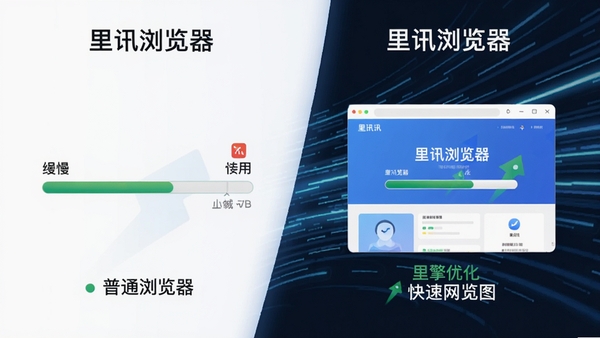
里讯浏览器采用了新一代的网页渲染引擎,对JavaScript执行效率进行了深度优化。在实际使用中,无论是打开包含大量高清图片的资讯门户,还是操作功能复杂的Web版办公套件,页面元素的呈现都更加迅速。尤其在进行多任务并行处理时,例如一边播放高清视频,一边在多个标签页间切换处理工作事务,其响应依然连贯,较少出现卡顿或长时间的白屏等待,为长时间面对电脑的上班族提供了顺滑的操作感受。
内存占用控制机制:
针对浏览器容易吃内存的痛点,里讯浏览器引入了智能内存管理策略。当检测到某个后台标签页长时间未被激活时,系统会自动将其置于休眠状态,释放占用的宝贵内存资源。这一机制对于配置不算顶尖的电脑尤其友好,意味着可以放心打开大量参考网页,而不必担心电脑运行变得拖沓。当需要切回休眠的页面时,浏览器会迅速重新加载,兼顾了资源节省与访问效率,让电脑在多任务场景下保持持久的流畅度。
个性化起始页与导航:
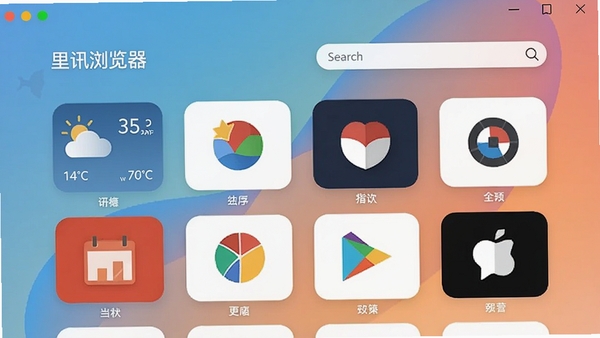
里讯浏览器的起始页设计兼顾了美观与实用。用户可以根据个人习惯,自定义添加高频访问的网站快捷方式,并支持将常用网页固定至书签栏。其内置的网址导航分类清晰,涵盖新闻、购物、工具、娱乐等多个常用领域,减少了手动输入网址的繁琐。此外,起始页还提供了简洁的搜索框,支持多引擎切换,无论是日常资料查询还是专业信息检索,都能快速定位所需内容,提升了上网的便捷性。
电脑端完整安装步骤教程
安装里讯浏览器的过程较为直接,但在几个细节上稍加留意,能避免后续使用中的小麻烦。
在安装前,请务必关闭当前正在运行的其他浏览器或下载工具,避免安装程序被占用,导致文件写入失败。
首先,从官方网站下载最新版本的安装包。下载完成后,找到文件所在位置,通常位于“下载”文件夹。
双击运行安装程序,此时系统可能会弹出用户账户控制提示,点击“是”以允许程序进行更改。
进入安装向导后,建议选择“自定义安装”路径,将软件安装至非系统盘(如D盘),这样即便系统需要重装,浏览器数据也能保留。
在安装选项中,注意取消勾选可能捆绑的其他软件或设置默认浏览器的选项(除非你确实需要)。
点击“安装”按钮,等待进度条走完,整个过程通常只需几十秒。
安装完成后,建议先重启一次电脑,以确保所有系统环境变量配置正确。
首次启动时,可以根据向导提示选择是否导入原有浏览器的收藏夹和密码,按需勾选即可。
进入主界面后,可以点击右上角菜单,在“设置”中调整外观主题、启动页和下载目录,使之更符合个人习惯。
如果在安装过程中遇到杀毒软件拦截提示,请先确认文件来源可靠,然后选择“允许运行”,并添加至信任区。
若安装后无法启动,可尝试右键点击桌面快捷方式,选择“以管理员身份运行”解决权限问题。
遇到页面显示异常时,可尝试按“Ctrl+F5”强制刷新页面,清除本地缓存。
对于部分需要特定插件支持的网页,可在浏览器官网应用中心查找并安装对应扩展。

热门同款软件对比推荐
| 软件名称 | 核心优势 | 用户评分 |
|---|---|---|
| 谷歌浏览器 | 扩展生态丰富,同步便捷 | ★★★★★ |
| 火狐浏览器 | 隐私保护严格,定制性强 | ★★★★☆ |
| Edge浏览器 | 与系统整合度高,省电 | ★★★★☆ |
| 360浏览器 | 国内网站兼容性好 | ★★★☆☆ |
| 猫眼浏览器 | 界面轻量,启动迅速 | ★★★★☆ |
常见启动报错问题修复
使用里讯浏览器过程中,偶尔会遇到一些启动或运行时的报错提示。面对这些问题不必慌张,多数情况通过简单的设置调整即可解决。下面汇总了高频故障的排查思路,帮助大家快速恢复顺畅的上网体验。
提示“应用程序无法启动”或“并行配置不正确”:
这类问题通常与系统缺少必要的运行库有关。请前往微软官网下载最新的“Visual C++ Redistributable”运行库合集进行安装。安装完成后,重启电脑再尝试启动浏览器。
页面打开后显示空白或加载失败:
首先检查网络连接是否正常。若其他网页可以打开,但个别网站不行,可尝试清除浏览器缓存和Cookie。点击设置,找到“清除浏览数据”,选择“缓存的图片和文件”及“Cookie及其他站点数据”,清除后刷新页面。
浏览器界面显示错乱或字体模糊:
这可能是显卡驱动不兼容导致的。可尝试在浏览器快捷方式属性中,勾选“替代高DPI缩放行为”,并将缩放执行选择为“系统”。同时,访问显卡厂商官网更新至最新驱动。
标签页经常无响应或崩溃:
可以尝试关闭硬件加速功能。进入设置,在“系统”选项卡中找到“使用硬件加速模式(如果可用)”,将其关闭后重启浏览器。若问题依旧,可重置浏览器设置至默认状态。
里讯浏览器怎么样?好用吗?
对于日常办公和资讯阅读场景,里讯浏览器是一个值得尝试的工具。它的启动速度和页面加载表现稳定,没有过多冗杂的弹窗广告干扰。其内存优化功能对于配置一般的办公电脑而言,确实能带来多开标签页时的流畅度提升。虽然在某些极客功能上不及主流大厂浏览器丰富,但对于绝大多数普通用户来说,其稳定、清爽的核心体验已经足够出色,能够满足每日网页浏览、在线文档处理等高频需求。
里讯浏览器与系统自带浏览器有何不同?
相较于系统自带的Edge浏览器,里讯浏览器在界面布局上更贴合国内用户的使用习惯,起始页的导航设置更加直观。在资源占用控制上,里讯浏览器的后台休眠策略更为果断,对于内存资源的管理更加主动。此外,里讯浏览器在安装过程中提供了更清晰的自定义选项,便于用户掌握软件安装的细节,这对于对系统整洁度有要求的用户来说,是一个加分项。







 64位版Chrome谷歌浏览器v128.0.6613.146官方正式版
  ie11 64位 for win7sp1 官方正式版
  firefox火狐浏览器2026最新版v152.0.2 官方简体中文版
  微软Edge浏览器v107.0.1418.35 官方最新版
  火狐Firefox浏览器64位v150.0 官方正式版
  ie8.0浏览器 FoR Xp(win 2003)官方中文版
  傲游(maxthon)v5.3.8.2000 官方最新版
  微软斯巴达浏览器(Spartan)官方中文版
  Chrome浏览器34.0.1847 绿色纯净版
  IE7 for xp /2003V7.0.5730.13官方免验证版
  ie9 for windows7/Windows Server 200832位 官方正式版
  IE主页强制修改工具V1.0绿色中文免费版
  哇塞游戏浏览器3.1.0 官方安装版
  苹果浏览器Safariv5.1.7 中文多语正式版
  Chrome 81稳定版v81.0.4044.92 官方正式版
  IE9Vista/Windows Server 2008 64位
  Venus(3D浏览器)0.3.0.0简体中文版
  迅雷影音浏览器5.3.1.6049官方版