















iTunes 是一款由官方打造的综合性数字媒体管理工具,它不仅是音乐与视频的播放中心,更是设备数据同步、备份以及应用内容分发的核心枢纽。对于需要在电脑端统一管理个人媒体资料库、整理音频播放列表或进行设备数据交互的用户而言,iTunes 提供了一套完整且闭环的解决方案。本版本专注于提升系统兼容性与运行稳定性,优化了资源占用,让您在个人电脑上获得更为顺畅的管理体验。
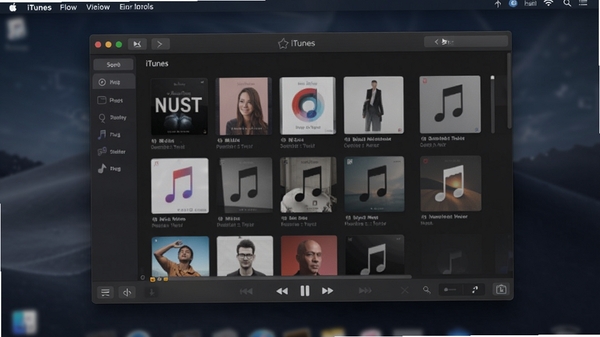
核心功能与亮点解析
媒体资料库的集中管理:
iTunes 允许您将本机上的音频、影片、电视节目等媒体文件导入统一资料库。通过智能播放列表与分类筛选功能,您可以按艺人、专辑、风格等维度快速排序与查找,轻松管理海量本地媒体资源。其文件标签编辑功能支持批量修改元数据,方便您整理个人收藏。
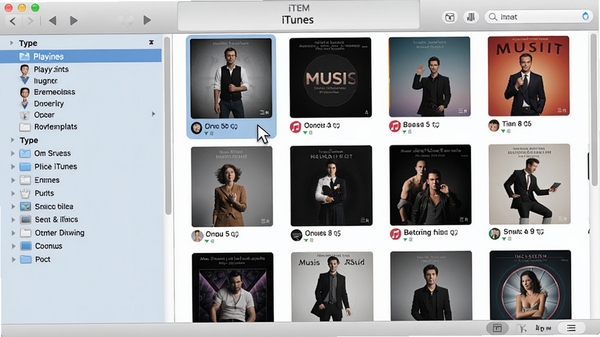
设备数据同步与备份:
通过数据线连接您的便携设备至电脑,iTunes 可执行一键同步操作,将电脑上的音乐、影片、文件资料等同步至设备端。同时,它还提供本地备份功能,可对设备上的重要数据(如照片、通讯录、备忘录等)进行全量备份与恢复,为您的数据安全增添一道保障。
有声内容与教育学习:
除了本地媒体管理,iTunes 还集成了内容商店入口,您可以在其中探索海量免费与付费的有声读物、播客节目以及在线课程。无论是追踪时事新闻、收听趣味故事,还是学习一门新语言,都能在资料库中找到丰富的内容资源,满足不同场景下的听觉与学习需求。
家庭共享与权限管理:
该功能支持在家庭网络内共享您的媒体资料库。通过设置 Apple ID 家庭组,最多可让六位家庭成员在各自的电脑上浏览并下载共享的音乐、影片等内容,无需重复购买。同时,家长还可对儿童账号设置“询问购买”与“屏幕使用时间”等访问限制,实现健康的媒体消费管理。
电脑端安装步骤与使用指南
在个人电脑上部署 iTunes 环境,请遵循以下步骤以确保安装顺利。操作前,建议暂时退出安全防护软件,避免安装进程被误拦截。高危避坑: 若系统提示“已安装更高版本”,请先前往“控制面板-程序和功能”彻底卸载旧版,并清理残留文件夹(默认路径:C:\Program Files\Apple),否则可能导致安装失败或组件冲突。
1. 鼠标右键点击下载的安装包,选择“以管理员身份运行”。
2. 进入欢迎界面后,点击“下一步”继续。建议保持默认安装路径,如需修改,请避免使用中文或特殊字符目录。
3. 在“安装选项”中,您可以根据需要取消勾选“自动更新”等附加组件,以保持版本稳定。
4. 点击“安装”后,等待进度条走完。安装过程中请保持网络畅通,若缺失必要运行库,安装程序会自动联网获取。
优化技巧: 安装完成后,首次启动若提示“Bonjour 服务未启动”,请右键“此电脑”-“管理”-“服务和应用程序”-“服务”,找到 Bonjour Service 并手动启动,可有效避免连接设备时无响应。
5. 安装完成后,桌面将生成快捷方式。若桌面无图标,可在“开始菜单”中搜索名称并固定到任务栏。
6. 首次启动会弹出“欢迎使用”引导页,此处可直接点击“跳过”以加快进入主界面。
基础温馨提示: 若您的电脑操作系统为精简版或GHOST版本,缺失系统组件(如 MSVCP140.dll)时,请搜索“微软常用运行库合集”下载安装,即可解决大部分启动报错问题。

热门同款软件推荐
常见启动报错问题修复
安装或使用过程中若遇到异常,可参考以下高频故障的解决方案。操作前请确保以管理员身份运行相关修复工具。1. 提示“此 Apple 应用程序不支持当前系统”
此问题多见于旧版本程序运行于新系统。请检查下载的安装包是否为最新版,并确认系统位数(64位/32位)与安装包一致。建议卸载后重新下载适配当前系统的版本。
2. 启动时提示“无法验证此应用程序,因为其已损坏”
该提示通常由网络下载过程中文件损坏或安全策略拦截引起。请尝试重新下载安装包,并暂时关闭防火墙与实时防护后再次运行安装程序。
3. 打开后界面显示空白或闪退
多因显卡驱动不兼容或缓存损坏。请更新显卡驱动至最新版本;同时按“Win+R”输入%temp%清理临时文件,并删除“C:\Users\用户名\AppData\Roaming\Apple Computer”下的缓存文件夹后重试。
4. 提示“找不到 iTunes.exe”或“无法启动此程序,因为计算机中丢失 AppleApplicationSupport.dll”
这是典型的运行库缺失问题。请搜索“DirectX修复工具”或“微软常用运行库合集”进行扫描修复,修复完成后重启电脑即可解决。
用户常见问题解答
iTunes 怎么恢复设备数据?
当您需要将之前备份的数据还原到设备时,请先用数据线连接设备至电脑并启动软件。点击设备图标进入管理界面,在“备份”栏目下选择“恢复备份”,并从下拉列表中选择您需要的备份文件(通常按时间排序)。点击“恢复”后等待进度条完成,期间切勿断开连接或操作软件,恢复完成后设备会自动重启。
iTunes 备份文件在哪?
默认情况下,备份文件存储在系统盘的用户文件夹内,具体路径为:C:\Users\您的用户名\AppData\Roaming\Apple Computer\Mobile Sync\Backup。此文件夹默认隐藏,您可以在“查看”选项卡中勾选“隐藏的项目”以显示。为了释放系统盘空间,不建议手动移动该文件夹,但您可以定期将其中日期较早的备份文件夹剪切至其他磁盘保存。





 大小: 7.6M

 爱奇艺万能播放器v5.4.1.5408 官方最新版
  3D立体电影播放器Stereoscopic Playerv2.14 汉化中文版
  VLC media player播放器V3.0.19 官方中文版
  PotPlayerv1.7.17105 莫妮卡汉化绿色版
  暴风影音55.73.1123 绿色去广告版
  大华DAV文件播放器V2.11.2 官方安装版
  Flash Player Classic(播放SWF和EXE格式的flash)V4.6.6绿色中文免费版
  360播放器V1.0官方正式版
  MPlayer中文版绿色汉化增强版
  KMPlayer 2015万能播放器v4.2.2.31绿色中文增强版
  终极解码2018春节版官方最新版
  百度影音内容版4.2.4.20 官方版
  大华监控录像播放软件1.8.10.3 绿色版
  9158虚拟视频Vip版v4.2 最新版
  迅雷看看播放器VIP破解补丁2.0 绿色版
  迅播GVOD播放器V1.6.2.3127 官方最新版
  豪杰超级解霸8.0 sp2中文零售版
  新超级解霸2010Beta2 官方安装版
  Flash动画播放增强工具(Flash Player Pro)v5.86 汉化注册版