



















蓝牙连接万能助手是一款专注于解决蓝牙设备配对与连接难题的实用工具,它打破了传统蓝牙连接对系统设置和硬件兼容性的苛刻限制,通过智能扫描与自动匹配技术,帮助用户快速发现周边可用的蓝牙耳机、音箱、手表、键鼠等设备,并完成稳定连接。无论是老旧设备还是新型配件,无论是安卓手机还是平板电脑,这款助手都能以简洁的交互界面和傻瓜式的操作流程,让蓝牙连接变得像点按开关一样简单,有效降低新手用户的使用门槛,提升日常设备互联的效率。
核心特色功能解析
一键智能扫描与快速配对
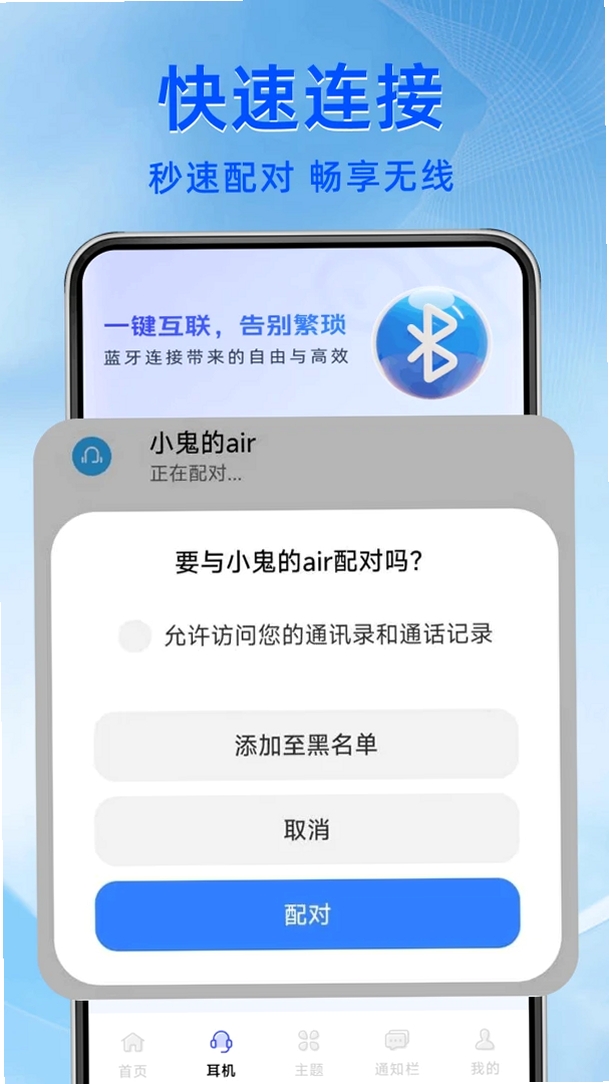
蓝牙连接万能助手内置高效的蓝牙信号扫描引擎,打开应用即可自动检测周边处于可发现状态的所有蓝牙设备,并以列表形式清晰呈现设备名称、类型和信号强度。用户只需点击目标设备,应用便会自动完成配对请求与连接流程,无需进入系统设置的深层菜单手动操作,尤其适合在驾车、运动等不便操作手机的场合快速切换耳机或音箱,整个配对过程通常在三秒内即可完成,大大缩短了等待时间。
兼容老旧设备与异常协议
针对部分低版本蓝牙设备或采用特殊协议的周边配件,系统原生蓝牙功能往往难以识别或频繁连接失败。蓝牙连接万能助手通过内置的兼容层和协议转换模块,能够模拟标准蓝牙栈,适配从蓝牙2.0到5.3的各类版本,并对常见的手环、体脂秤、自拍杆等小众设备进行连接优化,极大提升了老设备的可用性,减少了因系统版本差异导致的连接失败问题,让每一个蓝牙配件都能物尽其用。
连接状态监控与自动重连
应用提供实时的蓝牙连接状态监控,当设备意外断开时,蓝牙连接万能助手会自动尝试重连,无需用户手动干预。对于经常需要多设备切换的用户,还可以在应用内设定优先连接顺序,例如优先连接耳机、其次连接手表,当耳机断开后自动转向音箱,灵活应对各种使用场景,避免了频繁手动配对的烦恼,特别适合办公或居家时同时使用多个蓝牙外设的用户。
使用指南与常见问题排查
对于初次接触蓝牙连接万能助手的用户,以下步骤和注意事项可以帮助您顺利安装并高效使用,同时解决可能遇到的各类连接问题。高危避坑:安装完成后,请务必在系统设置中授予应用“定位权限”和“附近设备”权限(Android 12及以上),否则应用无法扫描到任何蓝牙设备,这是最常见的无法连接原因。
强制操作:首次使用前,请确保手机蓝牙已开启,并关闭其他第三方蓝牙管理工具,避免冲突导致连接中断。
优化技巧:如果连接耳机时出现声音断续,可以在应用内调整“音频编码优先级”,优先选择SBC编码,以提升稳定性。
优化技巧:对于经常断连的设备,建议在系统电池优化中,将蓝牙连接万能助手设为“不限制后台”,防止系统休眠时清理进程。
温馨提示:移动端(手机/平板)操作时,请保持设备屏幕常亮直到配对完成;电脑端(如果使用模拟器)请确保蓝牙适配器驱动为最新版本。
若遇到闪退或黑屏,请先尝试清除应用缓存(设置-应用-蓝牙连接万能助手-存储-清除缓存),重启应用;若仍无法解决,请卸载后重新下载安装,安装包大小约为几MB,不会占用过多存储空间。
温馨提示:部分国产手机(如小米、华为)需在“自启动管理”中允许应用后台运行,否则无法自动重连。

热门同款软件推荐
| 软件名称 | 核心优势 | 评分 |
|---|---|---|
| 蓝牙耳机连接助手 | 专注耳机配对,音质优化 | ★★★★☆ |
| 万能蓝牙配对 | 支持老设备,兼容性强 | ★★★★☆ |
| 蓝牙辅助工具 | 轻量简洁,无广告干扰 | ★★★★ |
| 蓝牙设备管理器 | 批量管理多个设备 | ★★★★ |
| 蓝牙音乐输出 | 音频延迟低,连接稳定 | ★★★★☆ |
蓝牙连接万能助手在生活中的实际应用
在日常生活中,很多人会遇到蓝牙耳机连不上、车载蓝牙无法识别手机、智能手环同步失败等状况。蓝牙连接万能助手可以作为一个统一的入口,帮助用户集中管理所有蓝牙设备,尤其是当您拥有多个蓝牙外设时,通过应用内的一键切换功能,可以快速在不同设备间切换连接,避免了每次都要进入系统蓝牙设置的繁琐操作。对于经常运动或驾车的人群,使用语音助手配合蓝牙连接万能助手,可以更加安全地接听电话和播放音乐,提升生活便利性。
此外,该应用还特别适合帮助老年人或不太熟悉智能设备的用户,简化了蓝牙配对的步骤,只需点击一次即可完成连接,减少了因操作不当导致的连接失败。同时,对于蓝牙版本较老的外设,如旧款蓝牙音箱,通过兼容层也能恢复活力,延长了设备的使用寿命,既环保又省钱。
蓝牙连接万能助手怎么用?新手快速上手指南
对于刚下载安装的用户,打开蓝牙连接万能助手后,首先会看到主界面,点击“扫描设备”按钮,应用将自动搜索周边蓝牙设备。在搜索结果中,找到您要连接的设备名称,点击右侧的“连接”按钮,应用会弹出配对请求,确认后即可完成配对。如果设备需要输入PIN码,通常为0000或1234,应用会自动尝试常见默认码,无需手动输入。连接成功后,设备会显示在“已连接”列表中,下次使用时可一键重连。
蓝牙连接万能助手连接不上是怎么回事?如何解决?
如果遇到连接不上的情况,请先检查设备是否处于可发现模式(通常需要长按设备功能键进入配对状态),并确保设备电量充足。然后,在蓝牙连接万能助手中刷新扫描列表,如果仍无法发现,请尝试关闭手机蓝牙再重新开启,或重启应用。若问题依旧,可能是系统权限未授予,请进入系统设置,找到应用权限管理,允许蓝牙连接万能助手获取定位和附近设备权限。对于部分特殊设备,可以尝试在应用内选择“手动配对”,输入设备型号进行精确匹配。按照上述步骤操作,绝大多数连接问题都能得到解决。

 大小: 10.6M

 应用宝2026v9.2.4 官方最新版
  App Hider应用隐藏大师app最新版v3.9.6 官方安卓版
  鲁大师评测v10.9.7 安卓版
  WiFi万能钥匙v5.2.29 官方最新版
  360清理大师v8.9.1官方安卓版
  小鸡模拟器v1.9.8官方版
  讯飞输入法app最新版2026v15.0.24 官方安卓版
  猎豹清理大师V6.23.7 官方手机版
  百度输入法2026最新版本v13.3.10.1
  当贝市场客户端tv版v6.0.7官方版
  海豚手游加速器appv4.9.1官方最新版
  SpeedyBee中文版v3.1.3 2026官方中文版
  快牙V6.7.3 CN安卓最新版
  vivo游戏中心官方版本2025最新版v7.2.11.3官方最新版
  乐秀录屏大师V Recorder7.1.3.1 安卓版
  刷机精灵Android版4.0.0 官方版
  vivo互传官方app7.2.0.6安卓版
  章鱼输入法appv6.1.7安卓版
  豌豆荚手机精灵手机端V8.3.4.0安卓版
  XAPK安装器(XAPK Installer)v4.6.4.1 安卓中文版