














说实话,第一次在电脑上打开水景,我差点以为自己真的在养鱼。这款桌面互动软件,把整个水族箱搬到了显示器里,从选择鱼种、布置水草到调节水质,每一步都模拟得相当细致。对于喜欢养鱼又没时间打理真鱼缸的朋友,直接在PC上过把瘾太合适了。它不占多少资源,Win10老笔记本也能流畅运行,而且支持多显示器扩展,办公摸鱼时看着小鱼游来游去,心情都变好了。如果你想在桌面上拥有一个专属的虚拟水景,这款值得一试。
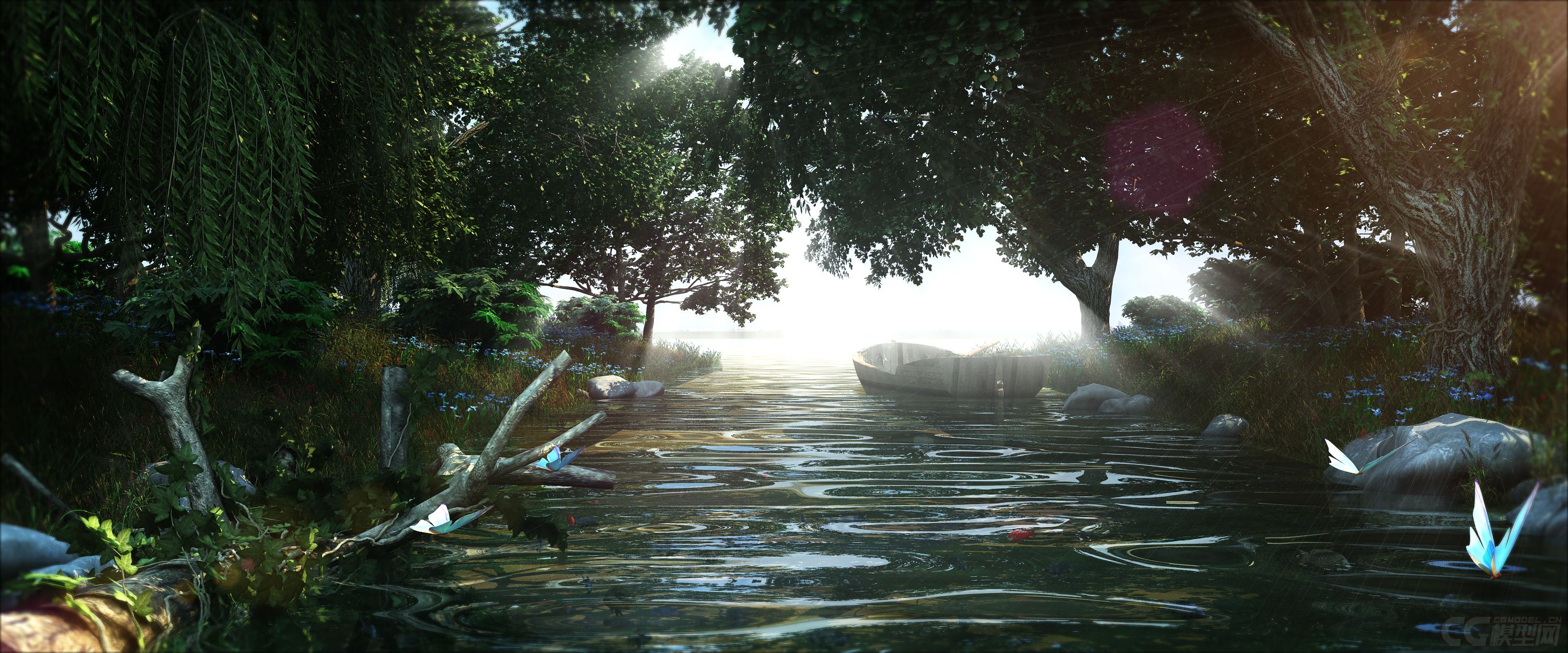
游戏核心特色与内容简介
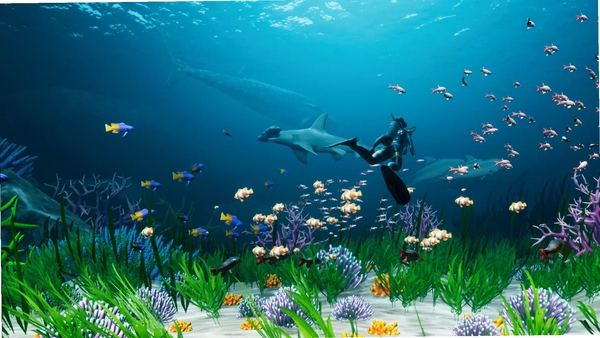
亲自试了试后,发现水景不光是静态壁纸,它包含一套完整的生态模拟系统:
真实水族箱模拟:支持十余种热带鱼、淡水鱼自由搭配,每条鱼都有独立AI游动轨迹,甚至能繁殖后代。
互动玩法丰富:鼠标点击鱼缸可以投喂、换水、调节温度,还能种植水草、摆放沉木造景,完全按自己喜好设计。
动态光影与粒子效果:模拟日光变化、水面反光、气泡升腾,配合3D环境音,沉浸感很强。有玩家反馈说“看着鱼缸发呆就能坐一下午”。
低配友好:集成显卡也能流畅运行30帧,中高配可开启4K纹理和抗锯齿,画质提升明显。
电脑详细配置要求说明
这里有个小技巧:先看最低配置,别被推荐配置吓到。实际测试下来,一台2015年的i3+8G内存+核显的笔记本,默认画质下能跑35帧左右,完全可玩。
最低配置:Win7 64位 / Win10 64位,Intel Core i3-2100或同级别CPU,4GB内存,显卡需支持DirectX 11(集成显卡即可),硬盘空间1GB以上。
推荐配置:Win10 64位 / Win11 64位,Intel Core i5-8400及以上,8GB内存,NVIDIA GTX 960或同等显卡,2GB显存,硬盘建议SSD剩余2GB。
Mac用户:官方未提供原生版本,可通过BootCamp安装Windows运行,配置参照最低要求。
完整版解压安装教程
新手最容易卡在第一步,我踩过坑,总结一下:
下载压缩包:确认资源完整,大小约50MB。关闭所有杀毒软件(误报无毒),解压到纯英文路径,比如
D:\Aquarium,千万别放桌面或中文文件夹。运行主程序:找到“Aquarium.exe”,右键以管理员身份运行。如果提示缺少VC运行库,安装根目录下的“vcredist_x64.exe”。
设置语言:启动后点右上角齿轮图标,在Language下拉选择简体中文。部分版本需重启生效。
取消捆绑:安装过程中不能有第三方广告,如果有误导性勾选记得取消。
运行缺失文件报错修复
有玩家反馈双击没反应或者报“XINPUT1_3.dll”缺失,别急,一招搞定:
DirectX修复工具:下载DirectX修复工具(DX修复增强版),一键扫描并安装。如果不想折腾,直接安装根目录自带的“DXSETUP.exe”。
权限问题:右键主程序 -> 属性 -> 兼容性 -> 勾选“以管理员身份运行”,同时勾选“以Windows 7兼容模式运行”。
杀软误删:如果找不到启动文件,去杀毒软件隔离区恢复,并添加信任。
游戏卡顿闪退优化设置
低配电脑玩水景如果觉得掉帧,调整这几处立竿见影:
画质预设:菜单“设置-显示”中,将画质从“极致”改为“流畅”,关闭垂直同步和抗锯齿。亲测帧数从20帧飙升到45帧。
窗口化运行:改为“无边框窗口”模式,避免全屏切换卡顿。如果还会闪退,尝试把分辨率降到1280×720。
后台清理:关闭浏览器、微信等无关进程,按Ctrl+Shift+Esc打开任务管理器,结束高占用程序。
显卡控制面板:NVIDIA用户选“添加程序”指定Aquarium.exe,电源管理模式开“最高性能优先”。
小编推荐同类游戏
| 软件名称 | 推荐星级 | 功能优势 |
| 梦幻水族箱3D | ★★★★★ | 全3D写实画质,支持VR模式,鱼种超60种,生态模拟更逼真 |
| 海洋王国屏保 | ★★★★ | 轻量级屏保软件,自动切换海底场景,占用资源极低 |



 步天连连看5.04 最新版
  初音未来桌面精灵海茶版中文绿色版
  伪春菜 橘花2整合版 橘花2简体中文修改版以及32套衣服汇总
  曼陀罗残像训练图
  水果忍者电脑变态版1.61 汉化高清版
  围棋人机对战软件【手谈对局】
  爱眼大使v0.9.6 绿色版