















SunnyCapturer屏幕截图工具是一款专为Windows电脑用户打造的轻量级截图软件,实测下来它支持全屏、窗口、矩形区域和自由形状截图,自带滚动截图功能,长网页或聊天记录都能一键截取。软件启动速度很快,占用资源极少,老电脑也能流畅运行。内置的标注工具非常实用,箭头、文字、马赛克、高亮一应俱全,截完图还能直接粘贴到文档或聊天窗口。不管你是写教程、做汇报还是日常办公,它都能帮你快速搞定截图需求。此外,它还支持截图后直接保存为PNG、JPG、BMP等格式,自定义保存路径,方便管理。运行环境仅需Windows 7及以上,32位和64位系统都兼容。如果你经常需要截图操作,这款工具绝对值得一试。
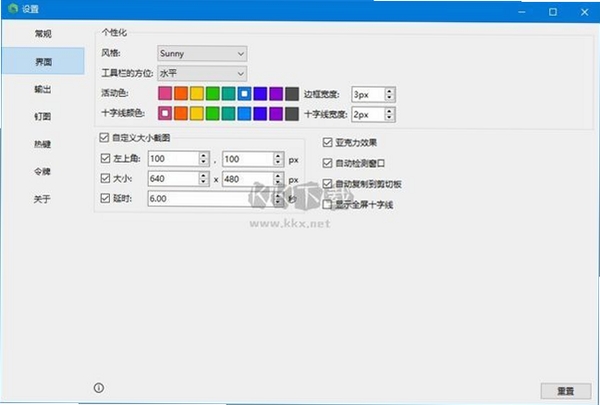
SunnyCapturer屏幕截图工具主界面,显示工具栏和截图区域,背景为Windows桌面,简洁直观。常见启动报错问题修复
有朋友反馈刚安装完双击没反应,这里说几个排查点。首先确认是否以管理员身份运行,右键exe选择“以管理员身份运行”能解决大部分权限问题。如果提示缺少运行时库,去微软官网下载并安装Visual C++ 2015-2022运行库即可。另外部分杀毒软件会误报,添加信任区就能正常打开。若是Win7系统,需安装KB4474419补丁后才能正常启动。按照这些步骤操作,基本都能搞定。
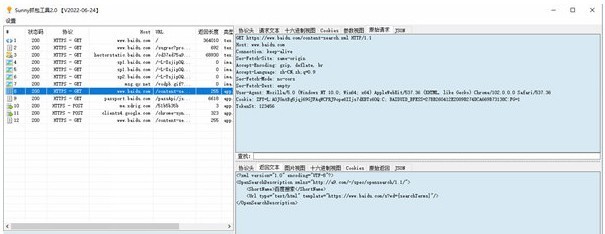
电脑版系统适配与配置要求
SunnyCapturer屏幕截图工具对电脑配置要求很低,Windows 7、Windows 10、Windows 11都能完美运行,32位和64位系统均支持。最低需要1GHz处理器、512MB内存、50MB硬盘空间。推荐配置为2GHz双核处理器、2GB内存,可以更流畅地处理滚动截图和高分辨率图像。内置截图功能对显卡没有特殊要求,集成显卡即可。如果你用的是低配办公笔记本,完全不用担心卡顿问题。
电脑端完整安装步骤教程
安装过程很简单,跟着我一步步来。首先从官方网站或可信站点下载安装包,双击运行。第一步选择安装语言,默认简体中文。第二步勾选“我接受协议”,一路点击下一步。第三步可以选择安装路径,建议保持默认,不要放在C盘根目录。注意安装过程中会提示是否捆绑其他软件,取消勾选所有推荐选项,保持纯净。最后点击安装,几秒钟就完成。桌面上会生成快捷方式,双击即可启动。如果你是Win11系统,首次启动可能需要点击“仍然运行”以绕过安全提示。
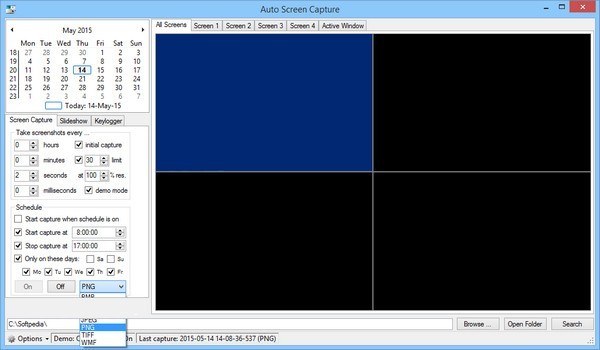
最新官方版本详细信息
当前最新正式版本为1.6.0.2026,安装包大小约5.6MB。本次更新优化了滚动截图的稳定性,修复了之前版本中截图后无法自动复制到剪贴板的BUG;新增了延时截图功能,支持3秒、5秒、10秒延迟;改进了标注工具的画笔粗细调节,现在可以精确到1像素。另外针对高分屏进行了适配,4K屏幕下截图显示不再模糊。此版本为官方原版,无广告无捆绑,放心使用。
软件核心功能亮点介绍
这款截图工具的核心优势在于轻量高效。1. 滚动截图:支持自动滚动截取长页面,适合网页、聊天记录、PDF文档。2. 多种截图模式:全屏、窗口、矩形、自由形状,按快捷键F1即可快速激活。3. 内置标注工具:箭头、矩形、椭圆、文字、画笔、马赛克、高亮,标注后直接保存或复制。4. 自定义快捷键:可以设置全局热键,截图不打断工作流。5. 颜色提取:按住Alt键点击屏幕任意位置,自动获取颜色值。这些功能完全满足日常截图需求,而且没有任何学习成本。
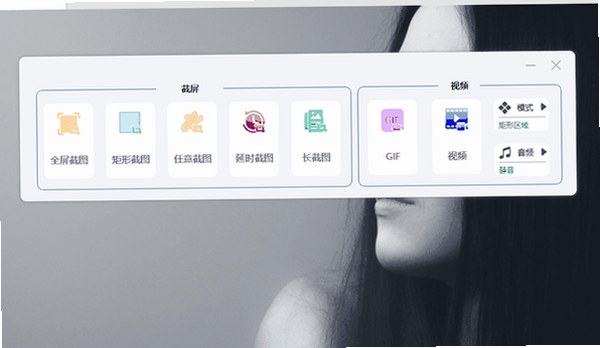


 大小: 52.9M
 滚屏截图工具FSCapturev9.6 汉化绿色版
  提取PDF文件中的图像(PDF Image Extraction Wizard)V6.31 汉化注册版
  win7截图工具(SnippingTool)v6.1绿色版
  红蜻蜓抓图精灵V3.01 官方最新版
  小巧实用的屏幕取色工具TakeColor
  网页滚动截图V1.0绿色免费版
  网页文字抓取器V1.5绿色版
  智能抠图V2.01安装免费版
  Snagit2019中文汉化版v2019.1.2 Build 3596 最新版
  视频截图软件(Image Grabber II)汉化绿色特别版
  屏幕视频抓取(Quick Screen Recorder )1.5 汉化免费版
  容易抠图(简单易用的抠图软件)1.0 中文绿色版
  屏幕抓图WinSnapv5.1.7 多语绿色便携版
  QQ截图独立单文件绿色便携版
  多功能小巧截图工具(截取不规则区域图片)1.0 中文绿色版
  Moo0 ColorPicker(屏幕取色器)V1.14 中文版