
















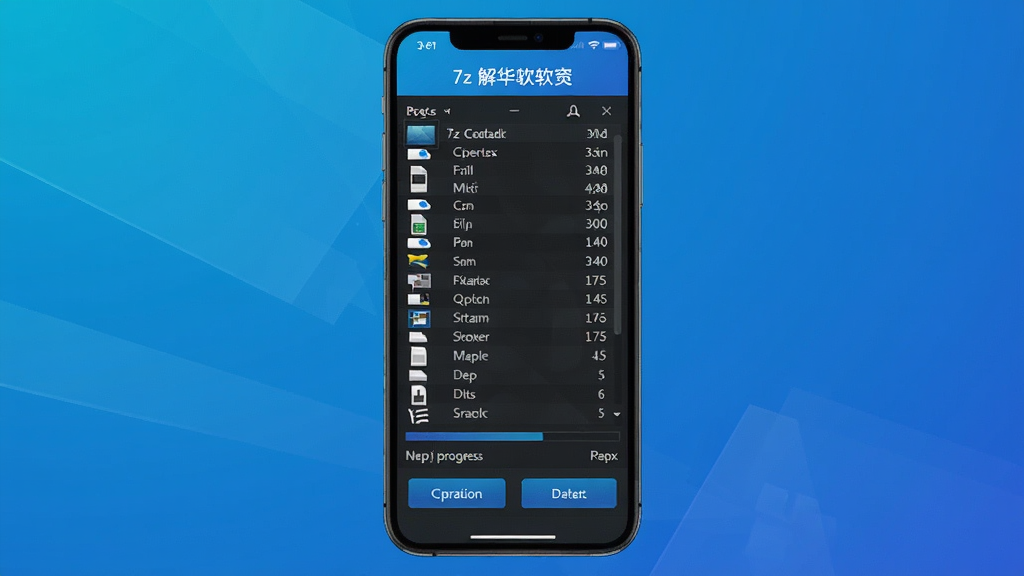
7z解压缩软件是一款专为安卓手机用户打造的高效文件解压与压缩管理工具,基于经典7z内核深度优化,全面支持ZIP、RAR、7z、TAR等数十种主流压缩格式,同时具备创建加密压缩包、分卷压缩、文件预览等实用功能。软件界面清爽无广告,操作逻辑简洁直观,无论是日常解压学习资料、办公文档,还是处理大体积游戏安装包,都能轻松应对。凭借轻量体积与极速处理能力,7z解压缩软件已成为众多安卓用户首选的随身文件助手。
核心特色与功能亮点
全格式通杀 解压无忧
支持ZIP、RAR、7z、TAR、GZ、BZ2、XZ、ISO、LZMA、APK等超过30种常见压缩格式,无需额外安装插件即可一键解压。遇到分卷压缩包(如zip.001、rar.part1)也能自动识别合并,彻底告别格式不兼容的烦恼。

高强度加密 安全可靠
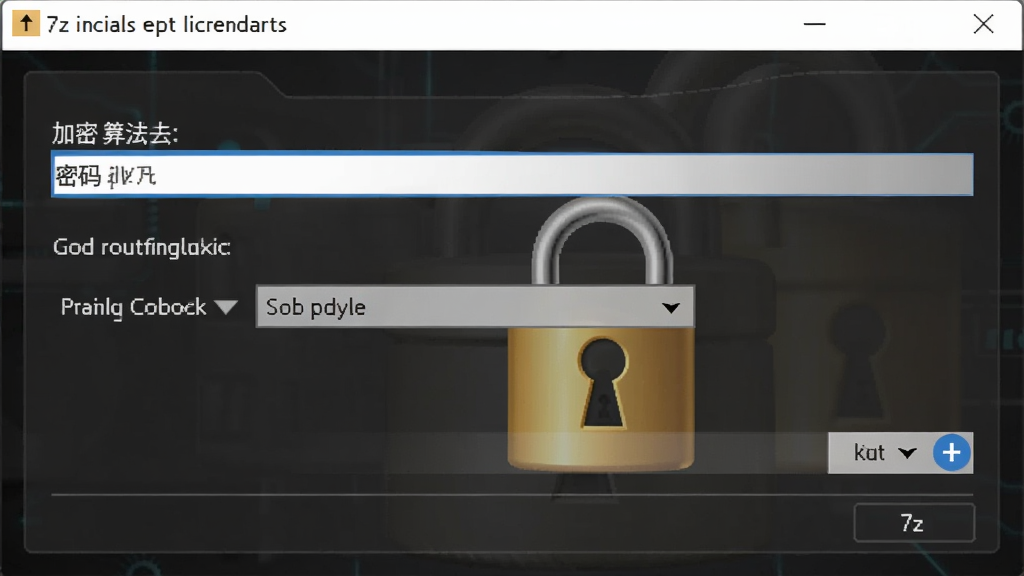
内置AES-256位加密算法,支持创建带密码的压缩包,保护个人隐私和商业文件安全。解压时自动校验密码,错误次数过多有提示,有效防止暴力破解。同时支持ZIP传统加密与7z专用加密两种模式,灵活满足不同场景需求。
分卷压缩与智能分割
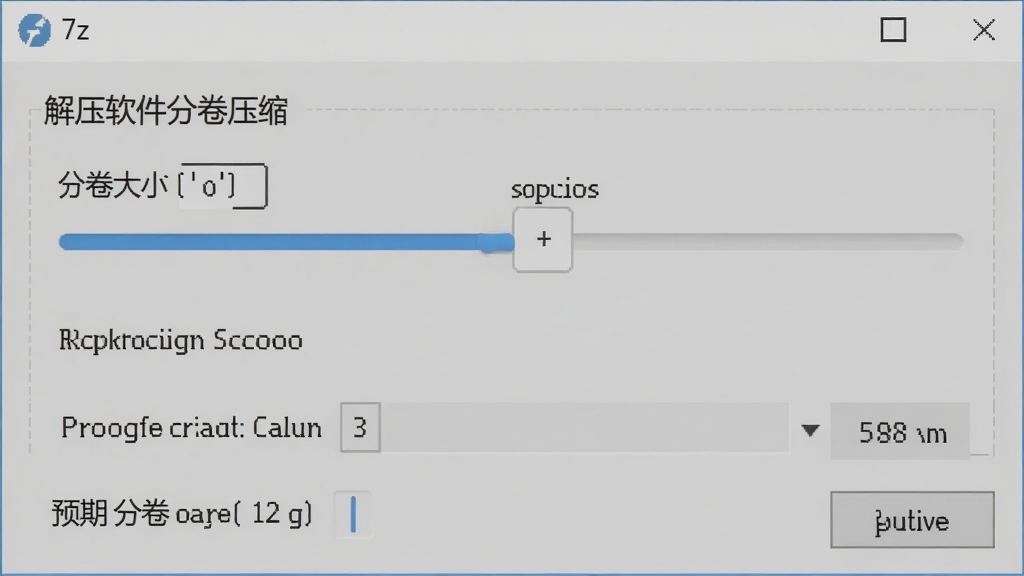
当文件过大不便传输时,可以自定义分卷大小(如50MB、100MB、1GB等),快速生成多个小压缩包。支持将大文件直接压缩为多个7z或ZIP分卷,方便通过微信、邮件等渠道发送,接收方使用本软件即可一键合并解压。
使用指南
首先在官网或正规应用市场下载7z解压缩软件APK安装包,注意避开非官方渠道以防捆绑病毒。
【高危避坑】安装时请务必关闭“纯净模式”或“安全验证”中的未知来源拦截,否则可能无法正常安装。
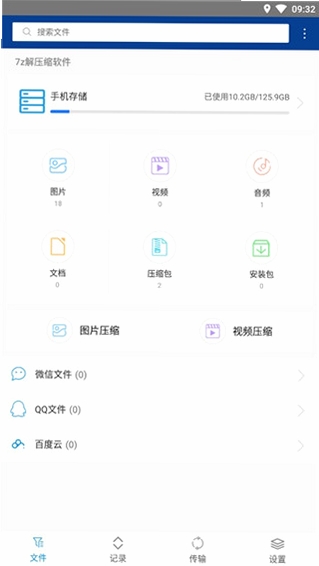
安装完成后打开软件,系统会自动扫描手机内所有压缩文件,并以列表形式呈现。
点击任意压缩包即可进入解压界面,默认解压到同一文件夹,也可点击“选择路径”自定义输出目录。
【优化技巧】建议将默认解压目录设置为“内部存储/Download”或SD卡某文件夹,避免占用系统空间导致手机卡顿。
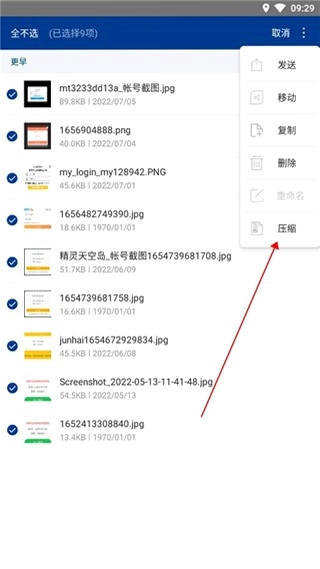
创建压缩包时,选择文件后点击“压缩”,可设定压缩格式(推荐7z)、压缩等级(最快/标准/极限)以及密码。
【温馨提示】压缩等级选择“标准”即可平衡速度与体积,极限压缩会显著增加耗时。
若解压某个文件时报错“文件损坏”,可尝试使用软件内置的“修复压缩包”功能,对ZIP格式支持较好。
遇到闪退或黑屏问题,请先清理软件缓存:设置-应用管理-7z解压缩软件-存储-清除缓存。无效则卸载重装。
部分Android 11及以上系统需要额外授予“管理所有文件”权限,在设置中手动开启,否则无法访问外置SD卡。
如缺失相关组件,请在站内搜索“安卓解压组件缺失”获取补丁包。
精品相似工具推荐
| 软件名称 | 功能优势 | 用户评分 |
|---|---|---|
| ZArchiver | 轻量级、支持多格式 | ★★★★★ |
| 菜瓜解压缩 | 一键解压、界面清爽 | ★★★★☆ |
| 螺旋RAR/Zip解压缩 | 专业解压、支持RAR5 | ★★★★☆ |
| WinRAR for Android | 经典品牌、兼容性好 | ★★★★★ |
| 7-Zip [安卓版] | 原版移植、无广告 | ★★★★★ |
| RARLab 解压缩器 | 快速解压、支持加密 | ★★★★☆ |
常见压缩格式与使用场景详解
在日常使用中,我们经常遇到不同后缀的压缩文件,比如.zip常用于Windows系统默认压缩,兼容性最广;.rar早期流行但需专用软件;.7z则是7z格式提供的最高压缩比,能大幅减小文件体积。对于安卓用户来说,7z解压缩软件完美支持这三种主流格式,同时还能处理.iso光盘镜像、.apk安装包解包等特殊需求。如果你经常下载游戏资源或PDF资料,建议统一使用7z格式进行备份,既节省空间又方便传输。另外,软件还支持直接预览压缩包内的图片和文本文件,无需完整解压,极大提升效率。
7z解压缩软件怎么使用?新手三步上手教程
很多用户第一次接触这类工具会有点蒙,其实流程非常简单。第一步:安装后打开软件,主界面会列出所有压缩包,点击任意一个;第二步:在弹窗中选择“解压到当前文件夹”或自定义路径;第三步:等待进度条走完即可查看文件。如果需要创建压缩包,点击右下角的“+”按钮,勾选文件,选择格式和密码,点击“确定”即可。整个操作没有多余步骤,即便是长辈也能快速学会。如果遇到解压后文件乱码,多半是因为原压缩包编码问题,可尝试在设置中切换“GBK/UTF-8”编码试试。
7z解压缩软件免费吗?安全吗?
7z解压缩软件完全免费使用,没有任何隐藏收费或内购解锁,无需付费即可享受全部功能。软件本身经过多家安全检测,不含病毒、木马或广告插件,但建议从正规渠道下载(如官网或本页提供的链接),避免第三方篡改包体。权限方面仅申请文件存储和安装包读取权限,不会获取联系人、位置等隐私信息,可放心使用。如果仍不放心,安装后可用手机管家扫描一遍,从而获得双重保障。



 rar手机版(RAR for Android)v2020.03.33 官方中文版
  SD Maid Pro(SD女佣)最新版v5.3.19 官方版
  极米无屏助手appv4.10.31官方安卓版
  华为文件管理器v16.2.0.300 安卓版
  ES文件浏览器专业版(ES File Explorer Pro)v4.4.2.11 特别版
  se文件管理器(Solid Explorer)v2.5.4 汉化版
  91手机助手V6.2.2.800 手机版
  360文件管理器(超级文件管理器)v5.5.2 官方安卓版
  闪传v4.4.2 安卓版
  mt管理器官方免费版最新版本2026v2.26.7最新版
  安卓超长文本编辑器(Jota Text Editor)v2016.05 中文完整版
  腾讯文件管理器app5.0.8.0001 最新版
  AirMore文件传输app1.6.5 官方安卓版
  爱莫助手app1.6.5 安卓手机版
  文件隐藏专家 File Hide ExpertV3.0.0 安卓版
  爱问共享资料手机版2.7.3 安卓版