
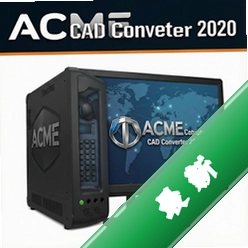










提示词:Acme CAD Converter 2020最新版本全貌,界面展示CAD图纸转换功能,背景为工程图纸和电脑屏幕,适配Boogu模型。
软件核心功能亮点介绍
我亲自用了几天,总结出几个特别实用的点:
1. 格式兼容性极强:支持DWG、DXF、DWF、DGN等20多种CAD格式互转,连老版本R14的图纸都能打开,再也不用担心同事用不同版本软件发来的文件了。
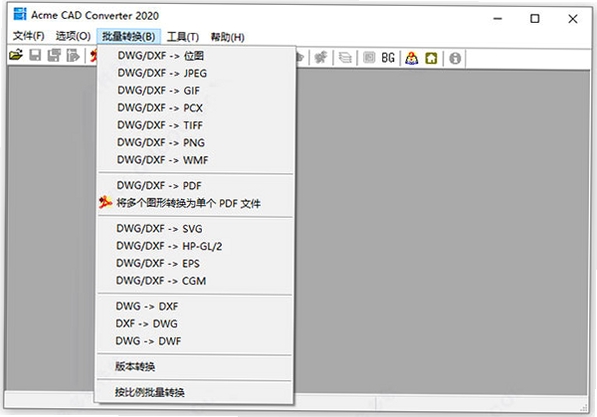
2. 批量转换效率高:可以一次性拖入几百个文件,选择输出格式后一键转换,省去了逐个打开的麻烦。实测100个DWG转PDF用时不到3分钟。
3. 输出质量可控:转换后的PDF支持矢量输出,放大不失真;图片格式支持分辨率自定义,方便打印或归档。
4. 附加功能实用:还附带图纸查看和打印功能,不装AutoCAD也能直接看图和出图,对出差应急很友好。
最新官方版本详细信息
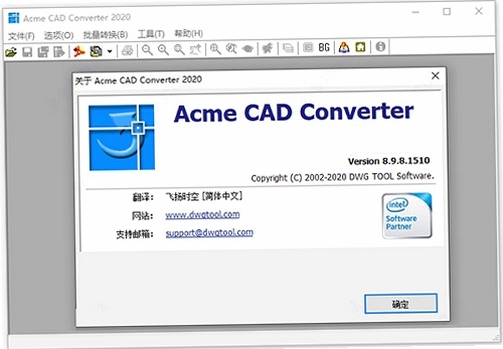
目前最新的正式版是2020版本,安装包大小约10.4MB,非常轻量。官方在2020年更新后主要优化了Win10兼容性,修复了之前版本在Win10 64位系统下的闪退问题,同时新增了对DWG 2018格式的完整支持。版本号显示为v20.0.0.0,官方原版无捆绑,安装后即可使用。
电脑版系统适配与配置要求
软件对电脑配置要求很低,可以说是非常亲民:
- 支持系统:Windows 7、Windows 8、Windows 10、Windows 11(32位和64位均支持)
- 最低配置:1GHz处理器、512MB内存、100MB硬盘空间
- 推荐配置:2GHz双核处理器、2GB内存、500MB硬盘空间
即使是十年前的旧电脑也能流畅运行,低配电脑用户完全不用担心。
电脑端完整安装步骤教程
安装过程非常简单,跟着这几步走就行:
1. 先从本站下载Acme CAD Converter 2020安装包(压缩包格式,大约10MB)。
2. 右键点击压缩包选择“解压到当前文件夹”,然后用管理员身份运行里面的setup.exe。
3. 弹出安装向导后,点击“Next”,在许可协议界面勾选“I accept”,继续下一步。
4. 选择安装路径时,建议保持默认(C盘Program Files),如果想改盘符可以点Browse。注意路径不要包含中文,避免后续报错。
5. 安装过程中会提示是否创建桌面快捷方式,建议勾上。等待进度条走完,点击“Finish”完成安装。
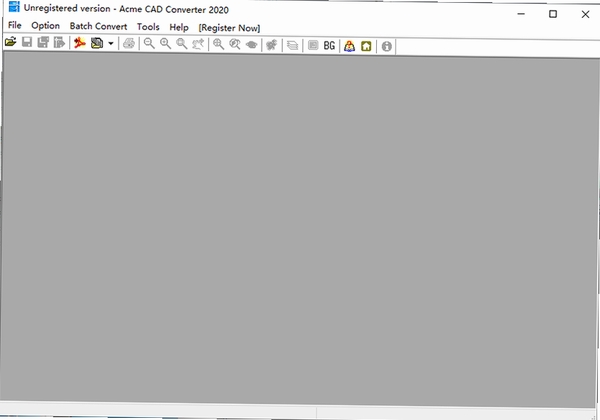
6. 双击桌面图标启动软件,首次启动会弹出注册提示,选择“试用”即可正常使用全部功能。
常见启动报错问题修复
有玩家反馈遇到打不开的情况,这里总结几个典型问题和解决办法:
1. 提示“缺少MSVCR120.dll”:这是电脑缺少VC++运行库,去微软官网下载安装“Visual C++ Redistributable for Visual Studio 2013”(x86和x64都装一下)就能解决。
2. 双击无反应:尝试右键图标选择“以管理员身份运行”,或者右键属性兼容性勾选“以Windows 7兼容模式运行”。
3. 启动闪退:检查杀毒软件是否误删了主程序文件,恢复并加入信任区。另外检查系统是否开启了“用户账户控制”,建议调低级别。
4. 界面显示不全:Win10系统缩放设置过高导致,右键软件属性-兼容性-更改高DPI设置,勾选“替代高DPI缩放行为”选系统即可。
小编推荐同类软件
| 软件名称 | 推荐星级 | 功能优势 |
| AutoCAD DWG Viewer | ★★★★ | 轻量级DWG查看器,不支持转换但看图速度快 |
| Any DWG to PDF Converter | ★★★★★ | 专注DWG转PDF,支持批量、输出高质量矢量PDF |


 一寸二寸照片生成器免费版
  照片大小批量处理工具(Photo Resize Magic)V1.1 西西绿色中文版
  视频转GIF转换器(Video to GIF)V2.0.2 绿色单文件版
  提取图片里的文字(miniocr)v1.0汉化版
  Image2Lcd(图片转换LCD)V3.0 绿色免费版
  PNG图片压缩工具(PNGGauntlet)3.1.2 绿色中文版
  DWG转换PDF文档4.7.8 绿色免安装版
  BMP转JPG批量转换器
  solidworks标准件库
  二寸照片生成器免费版
  BMP转换ICO工具(IconMaster)v3.0 绿色版
  Corel照片转绘画软件 (Corel Paint it)v1.0.0.127官方安装版含注册机
  Alpha Image ConvertorV1.0简体中文版
  Binerus Icon CommanderV1.40绿色英文特别版