













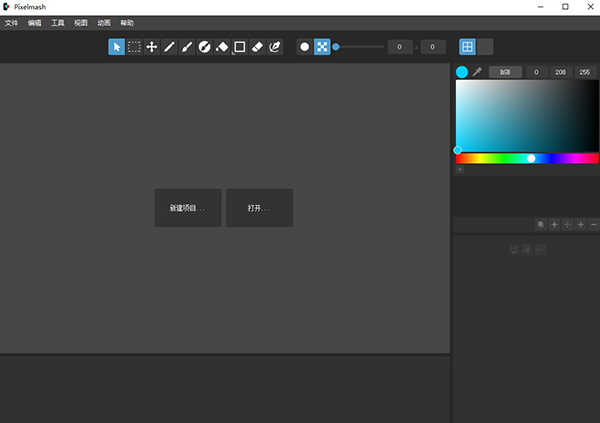
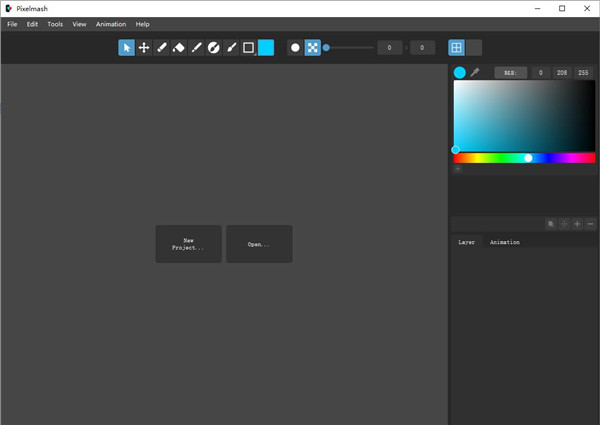
Pixelmash 2024中文免费版是Nevercenter开发的跨平台像素美术创作工具,覆盖独立游戏美术、像素视觉设计、新媒体动效创作等场景,强化了智能选区、动画时间轴剪辑以及AI智能渐变算法,还大幅提升了多图层渲染的稳定性!
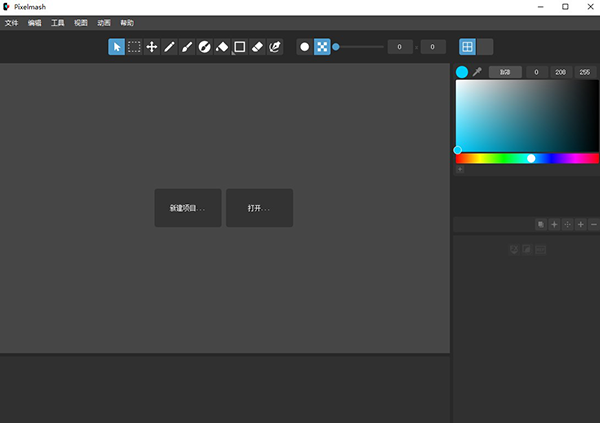
Pixelmash 2024怎么安装
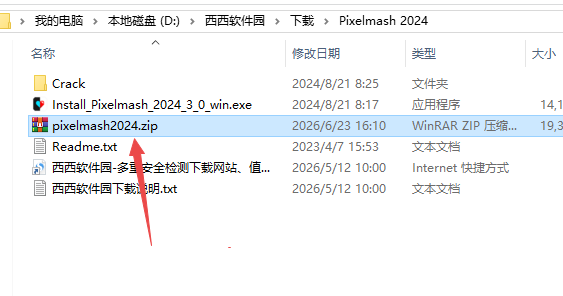
1.下载完成后,鼠标右击【Pixelmash 2024】压缩包,选择【解压至此处】
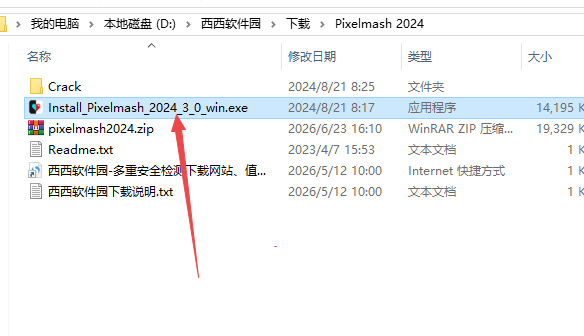
2.鼠标右击【Install_Pixelmash_2024_3_0_win】安装程序,点击【以管理员身份运行】
3.点击【Next】
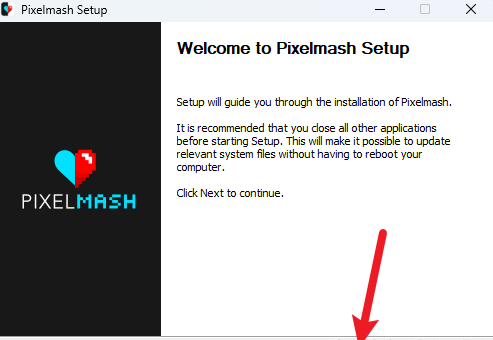
4.点击【I Agree】
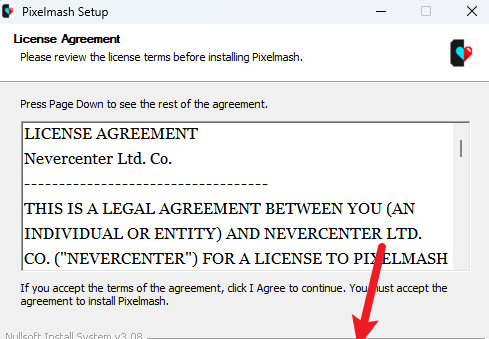
5.点击【Browse…】可以修改软件安装位置,点击【Install】
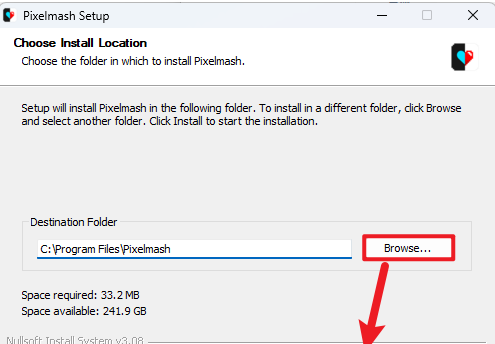
6.点击【Next】
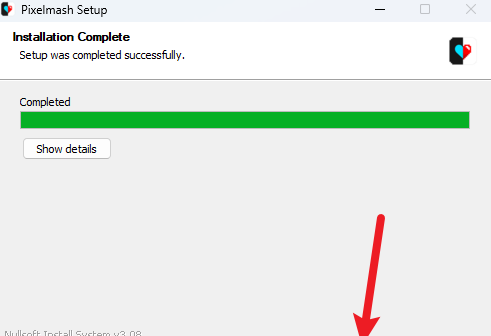
7.取消勾选【Start Pixelmash】选项,点击【Finish】
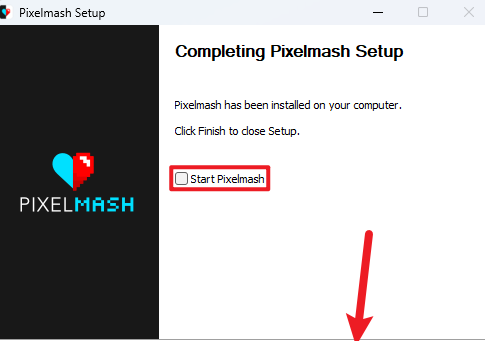
8.打开安装包解压后的文件夹,双击打开【Crack】文件夹
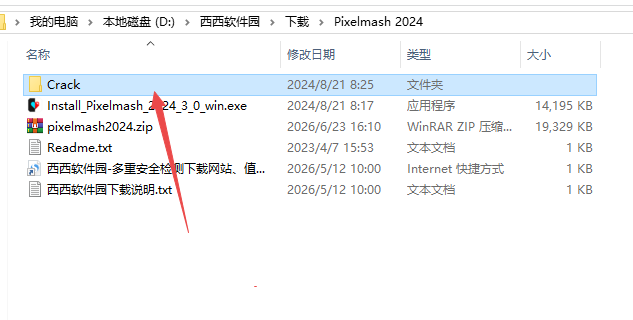
9.鼠标右击【Pixelmash】补丁,点击【复制】
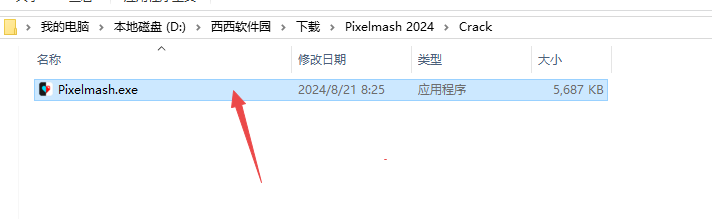
10.打开软件安装到的位置,默认位置如图所示,鼠标在空白处右击,点击【粘贴】
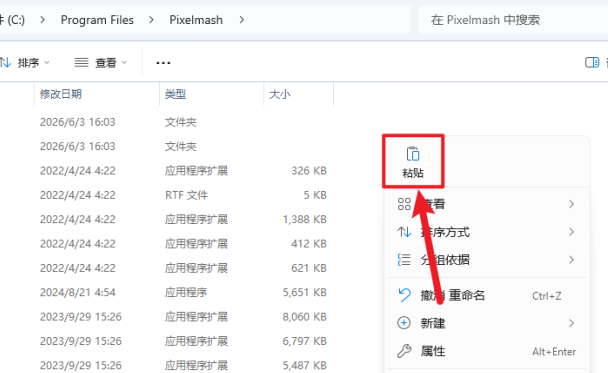
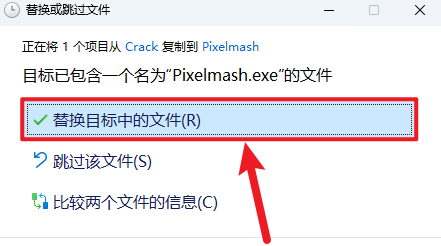
11.点击【替换目标中的文件】
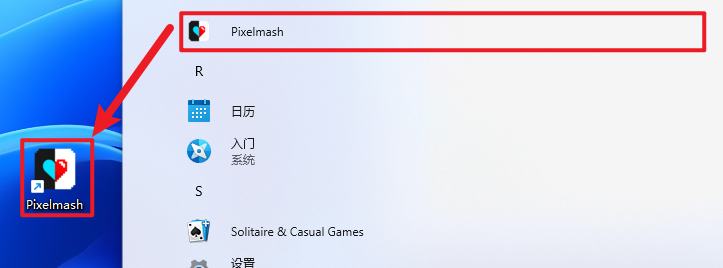
12.打开开始菜单,在所有应用中找到【Pixelmash】软件,鼠标按住软件图标不动,将快捷方式拖动到桌面
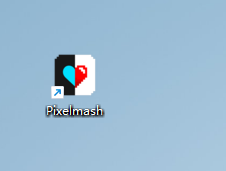
13.双击桌面的【Pixelmash】图标启动软件
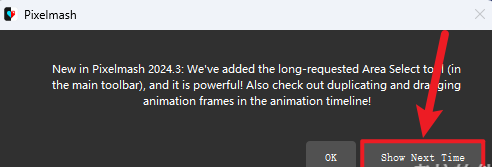
14.点击【Show Next Time】
15.安装完成
Pixelmash2024主要功能
无损像素化转换与动态分辨率图层:支持将高清图片、矢量素材一键转化为标准复古像素风格,像素密度可手动调节。动态分辨率图层可与传统逐点手绘图层混合编辑,实现灵活创作。
非破坏性图层特效与调色板管理:内置自动着色、边框、抖动、镜像、轮廓、粒子特效等高级图层效果。支持高级调色板管理,可一键限制颜色数量或重新映射调色板。
关键帧动画与父子层级绑定:支持创建带父子层级绑定的角色,便于骨骼动画制作。关键帧在帧之间自动补间,配合图层变换可实现流畅动画。
动画时间轴与洋葱皮功能:新版时间轴支持帧复制、自由拖拽排序和关键帧管理,提供洋葱皮模式便于逐帧动画创作。可导出带Alpha通道的视频文件。
像素选区与批量编辑:支持矩形选框、同色像素一键批量选中,可跨图层复制粘贴像素选区,适配多分辨率图层编辑,大幅提升批量修图与上色效率。
精灵表与多分辨率导出:支持一键导出游戏引擎所需的精灵表(Spritesheet)。处理高分辨率底层素材时,可同时导出多种分辨率的资源文件。
Pixelmash2024怎么用
1.新建画布或导入外部素材
方式1:从零手绘像素画
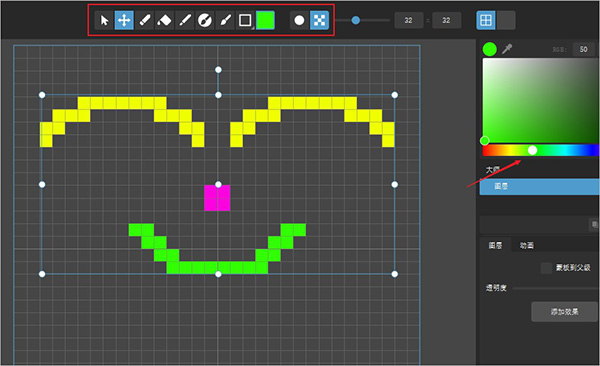
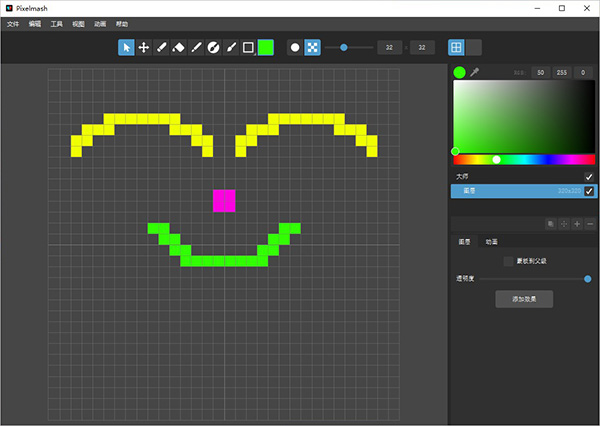
点击文件-新建画布,自定义画布尺寸、基础像素网格规格,空白画布直接使用笔刷工具手绘像素内容。
方式2:高清图片转像素风格
文件-导入,选择本地照片、矢量图、插画素材,素材自动生成独立图层,右侧参数面板调整像素块大小、色彩数量,一键生成复古像素效果。
2.像素精细编辑与选区操作
使用左侧吸管、填充、像素笔刷、橡皮擦修补画面细节;开启镜像对称辅助绘制对称人物、道具。
选取同色像素:点击魔棒选区工具,点击画面色块一键选中全部相同像素,可跨图层复制粘贴选区内容,批量修改局部色彩。
开启调色板限制,锁定画面使用指定色系,打造复古8bit、16bit游戏美术风格;添加描边工具强化像素轮廓。
利用AI智能渐变工具,给角色、场景添加柔和过渡色块,提升画面层次。
3.像素动画帧制作
调出底部动画时间轴面板,点击新建空白帧,复制当前画面生成下一帧。
自由拖拽帧调整播放顺序,单独设置每一帧停留时长,逐帧修改像素内容制作循环动效。
实时播放预览动画,调整帧间隔消除卡顿、闪烁问题。
4.图层管理优化
多素材分层存放,对不需要修改的图层开启锁定,临时图层可隐藏;调整图层透明度、混合模式,叠加光影、渐变特效,所有修改均可撤回重置。
5.工程保存与素材导出
工程保存:文件-保存工程,保留全部图层、动画帧、像素参数,后续可二次编辑。
静态图片/GIF动图导出参考下方导出教程,选择对应格式输出成品。
Pixelmash2024怎么导出图片
方式1:导出静态单张像素图像(PNG/TIFF)
完成像素画面绘制,顶部菜单栏点击【File文件】-【ExportImage导出图像】;
在导出弹窗设置参数:
输出尺寸:保持画布原始尺寸,或自定义缩放分辨率;
透明通道:勾选Transparency透明通道,导出无白底PNG;
格式选择:PNG(日常设计、游戏贴图)、TIFF(无损印刷高清素材);
点击浏览设置本地保存文件夹,命名文件后确认导出。
方式2:导出GIF动态像素动画
时间轴完成全部动画帧编辑,预览循环播放无闪烁、卡顿;
菜单【File】-【ExportGIF】进入动图导出面板;
自定义参数:全局帧延迟(控制动画快慢)、循环播放、色彩最大限制;
设置保存路径与文件名,确认导出,生成可直接使用的循环像素GIF表情包、短视频动效。
方式3:批量导出逐帧序列(游戏精灵素材)
菜单栏选择【ExportFrameSequence导出帧序列】;
选择输出PNG序列格式,软件自动按帧顺序命名文件;
指定文件夹批量保存所有动画单帧,可直接导入游戏引擎制作精灵动画。
补充导出技巧
如需缩小像素图尺寸,导出前调整缩放参数,避免导出后画面模糊失真;
复古像素作品导出前开启调色板限制,保证导出图片色彩统一不溢出;
若导出图片出现白边,检查画布边缘像素内容,或勾选透明通道重新导出PNG。


 一寸二寸照片生成器免费版
  照片大小批量处理工具(Photo Resize Magic)V1.1 西西绿色中文版
  视频转GIF转换器(Video to GIF)V2.0.2 绿色单文件版
  提取图片里的文字(miniocr)v1.0汉化版
  Image2Lcd(图片转换LCD)V3.0 绿色免费版
  PNG图片压缩工具(PNGGauntlet)3.1.2 绿色中文版
  DWG转换PDF文档4.7.8 绿色免安装版
  BMP转JPG批量转换器
  solidworks标准件库
  二寸照片生成器免费版
  BMP转换ICO工具(IconMaster)v3.0 绿色版
  Corel照片转绘画软件 (Corel Paint it)v1.0.0.127官方安装版含注册机
  Alpha Image ConvertorV1.0简体中文版
  Binerus Icon CommanderV1.40绿色英文特别版