



















帧率显示器是一款游戏辅助工具,专门用于实时监测设备帧率,让玩家随时掌握游戏运行情况。它不仅能直观显示帧率变化,还支持查看CPU、温度、电池等设备参数,帮助用户全面了解设备性能。应用内置悬浮窗功能,允许玩家在游戏过程中随时调整显示内容,并且可以自定义悬浮窗的位置,避免影响操作。使用时无需复杂设置,只需一键开启,就能实时监测帧率波动,确保游戏体验更稳定流畅。不管是想优化游戏表现,还是排查卡顿问题,这款工具都能提供精准的数据支持,让用户轻松掌控设备的运行状态。

软件简介
帧率显示器是一款功能全面的工具,专为需要监测设备性能的用户打造,能够实时显示屏幕帧率,同时提供CPU、GPU占用情况、温度、电池状态等详细数据。不管是游戏玩家还是视频制作者,都可以通过该应用直观查看硬件信息,优化设备使用体验。应用支持多平台运行,兼容各种系统,并且悬浮窗功能灵活,允许用户自由调整显示位置、大小、颜色等参数,确保不干扰操作。使用时无需复杂设置,只需简单授权,即可在游戏或应用界面上直接查看实时数据,帮助玩家判断游戏流畅度,调整设备性能。软件经过优化,稳定性强,不会对设备造成影响,同时支持Root权限,解锁更多高级功能,让用户掌控每一帧的变化,轻松优化运行环境。
帧率显示器怎么使用
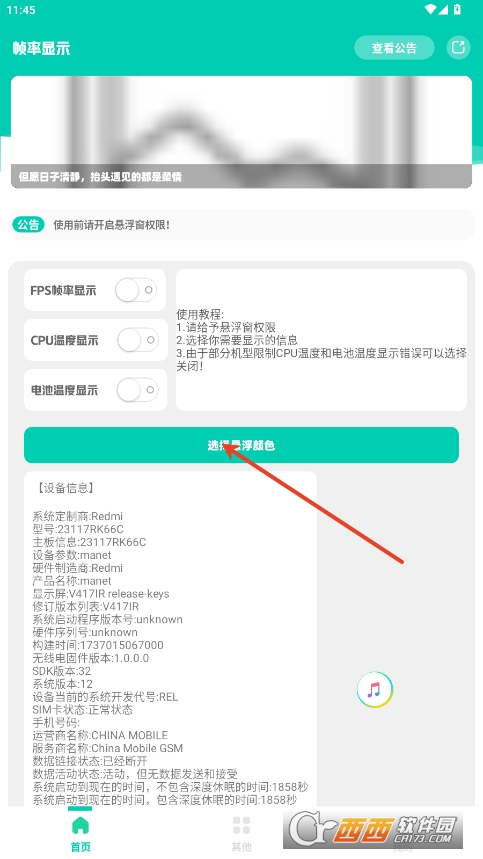
首先进入APP我们需要 给APP相关的权限
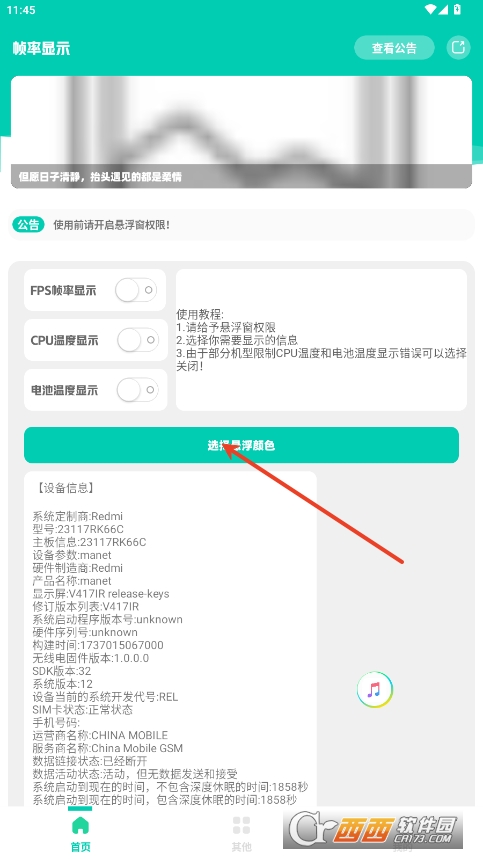
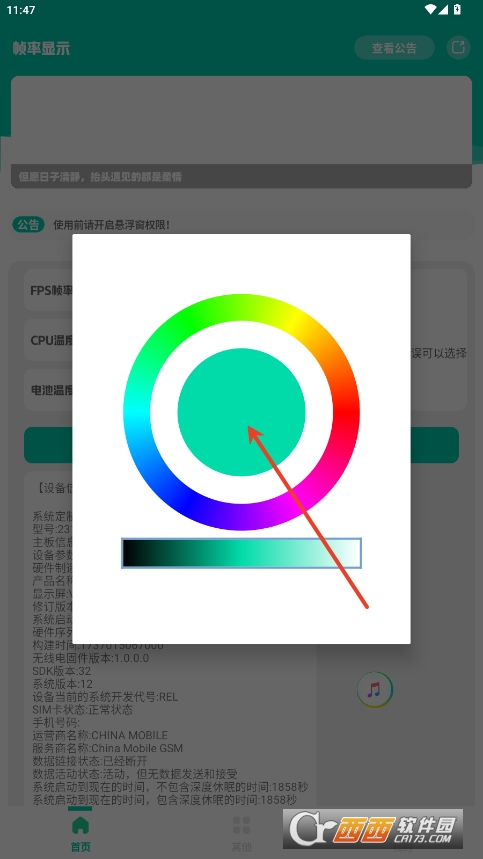
然后我们可以选择悬浮窗的颜色,可以选择自己喜欢的

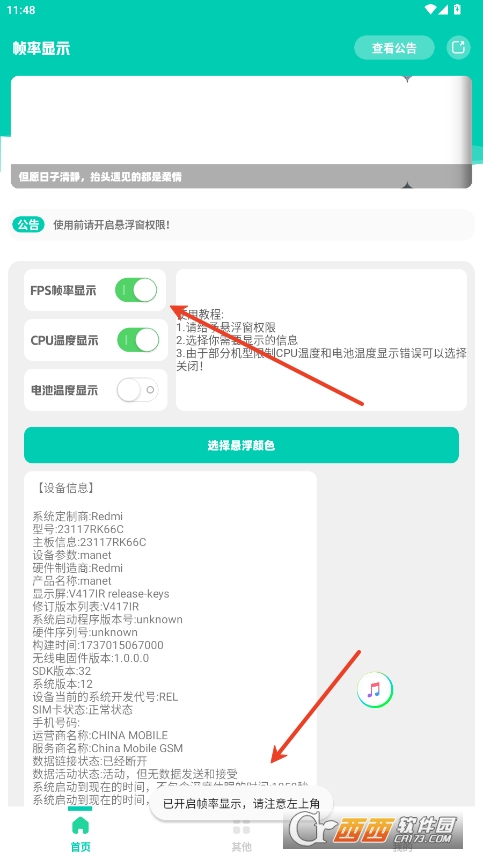
最后把相关功能打开,这样子我们就可以监视手机在打游戏的情况了

帧率显示器功能亮点
(一)全方位性能数据监测
帧率显示器 宛如一位不知疲倦的设备性能 “侦察兵”,为用户提供极为全面的硬件信息监测服务。它能实时精准地显示屏幕帧率,让用户对设备屏幕画面的刷新频率了如指掌。对于游戏玩家而言,帧率直接关乎游戏的流畅度体验,高帧率意味着游戏画面更加丝滑,而低帧率则可能导致画面卡顿、延迟。除了帧率,这款应用还深度挖掘设备的性能数据,详细展示 CPU、GPU 的占用情况。CPU 占用率反映了设备中央处理器的繁忙程度,GPU 占用率则体现了图形处理器在处理图像任务时的负载状况。同时,它还密切关注设备的温度变化,过热可能引发设备降频,进而影响性能,而电池状态的实时监测,能让用户提前知晓电量剩余,合理安排使用时间。无论是游戏玩家在激战正酣时,还是视频制作者在渲染复杂视频场景时,都能通过这些数据,直观地了解设备的运行状态,为优化设备性能提供有力依据。
(二)多平台兼容与灵活悬浮窗
该应用具备出色的兼容性,支持多平台运行,无论是主流的安卓系统,还是其他小众定制系统,都能无缝适配。这意味着广大用户,无论使用何种设备,都能享受到帧率显示器 带来的便捷服务。其悬浮窗功能更是一大亮点,堪称用户操作的贴心 “小助手”。用户可以根据自己的使用习惯,自由调整悬浮窗的显示位置,无论是屏幕的角落,还是边缘,都能随心放置,确保不会干扰到正常的游戏操作或应用使用。悬浮窗的大小也能灵活调节,对于追求简洁的用户,可以将其缩小为一个精致的图标,仅显示关键数据;而对于需要详细查看数据的用户,则能将其放大,清晰展示所有监测信息。此外,悬浮窗的颜色也能自定义,用户可以选择与设备主题相匹配的颜色,或是自己喜欢的醒目颜色,让数据显示更加个性化,在满足用户个性化需求的同时,提升使用体验。
(三)简单易用与高级功能拓展
帧率显示器 的操作极为简便,即使是对技术不太熟悉的新手用户,也能轻松上手。使用时,只需简单地给予应用授权,它就能迅速在游戏或应用界面上直接展示实时数据,无需繁琐的设置步骤。这一便捷性,让用户能够快速获取设备性能信息,及时判断游戏流畅度,从而采取相应措施,如调整游戏画质、关闭后台多余程序等,优化设备性能。对于一些进阶用户,应用还支持 Root 权限,一旦解锁,便能开启更多高级功能。例如,用户可以对设备的帧率进行更精细的调控,设置帧率上限,避免设备因过度追求高帧率而导致发热、耗电过快;还能深入分析 CPU、GPU 的运行进程,关闭不必要的后台进程,释放更多系统资源,让设备性能得到更充分的发挥,真正做到让用户掌控每一帧的变化,轻松优化设备的运行环境。
二、使用优势
(一)助力游戏体验优化
对于游戏玩家来说,帧率显示器 是提升游戏体验的得力助手。在游戏过程中,通过实时监测帧率,玩家能够第一时间发现游戏画面是否存在卡顿现象。如果帧率出现波动,玩家可以根据 CPU、GPU 的占用情况,判断是游戏本身对硬件要求过高,还是设备后台运行了过多程序导致资源不足。例如,当发现 CPU 占用率过高时,玩家可以关闭一些不必要的后台应用,释放 CPU 资源,从而提升游戏帧率,让游戏画面更加流畅。此外,通过对设备温度的监测,玩家可以提前预防设备因过热而自动降频,影响游戏体验,确保在长时间游戏过程中,设备始终保持良好的运行状态。
(二)服务专业创作工作
视频制作者在进行视频编辑、渲染等工作时,同样离不开帧率显示器 的帮助。在视频渲染过程中,CPU 和 GPU 需要协同工作,处理大量的图像数据。通过应用提供的 CPU、GPU 占用情况以及帧率数据,视频制作者可以了解到设备在处理视频任务时的性能瓶颈。如果发现渲染速度过慢,可能是 GPU 占用率过高,此时可以尝试调整视频渲染参数,如降低分辨率、减少特效等,以减轻 GPU 的负担,提高渲染效率。同时,对设备温度的监测也能确保在长时间渲染过程中,设备不会因过热而出现故障,保障视频创作工作的顺利进行。
如何利用帧率显示器 优化游戏画面流畅度?
在游戏前,打开帧率显示器,给予应用必要授权,让其在后台运行并实时监测设备性能数据。进入游戏后,密切关注帧率数值。如果帧率较低且波动较大,首先查看 CPU 和 GPU 的占用情况。若 CPU 占用率过高,按设备操作方式,调出后台应用管理界面,关闭那些正在运行但暂时不需要的应用程序,释放 CPU 资源。例如,关闭音乐播放软件、即时通讯软件等后台进程。若 GPU 占用率高,可能是游戏画质设置过高,在游戏设置中,适当降低画面质量选项,如将纹理质量从 “高” 调整为 “中”,关闭抗锯齿、阴影等特效。调整后,观察帧率变化,若帧率有所提升且趋于稳定,说明优化措施有效。在游戏过程中,持续关注帧率及硬件数据,根据实际情况灵活调整游戏设置,以保持最佳的游戏画面流畅度。
在使用帧率显示器 时,如何自定义悬浮窗以适应不同应用场景?
当需要在不同应用场景中使用悬浮窗时,先打开帧率显示器 的设置界面。在悬浮窗设置选项中,若处于游戏场景,为避免悬浮窗遮挡游戏关键操作区域,将悬浮窗位置拖动至屏幕边缘角落,如左上角或右下角。根据个人对数据显示的需求,调整悬浮窗大小。若只想查看关键的帧率数据,将悬浮窗缩小,仅显示帧率数值;若需要同时关注 CPU、GPU 占用率等多项数据,适当放大悬浮窗。在颜色选择上,考虑游戏画面的整体色调,选择对比度较高的颜色,如在暗色调游戏画面中,选择亮黄色作为悬浮窗颜色,使数据更醒目易读。在视频编辑等应用场景中,同样根据界面布局和操作习惯,调整悬浮窗位置,如放置在视频预览窗口的空白边缘处。根据应用界面的颜色风格,选择与之协调的悬浮窗颜色,如在以蓝色调为主的视频编辑软件中,选择浅蓝色作为悬浮窗颜色,既不突兀又能清晰显示数据,通过这些自定义设置,让悬浮窗更好地适应不同应用场景。
中文名:帧率显示器
版本:1.0
包名:com.wave.androidfps
MD5值:1cdc6aef8dec7367230beff9fa8ed95c



 沙发管家TV版v4.9.5.3官方最新版
  应用宝2026v9.2.2 官方最新版
  App Hider应用隐藏大师app最新版v3.2.0 官方安卓版
  鲁大师评测v10.8.8 安卓版
  WiFi万能钥匙v5.0.91 官方最新版
  360清理大师v8.3.7官方安卓版
  小鸡模拟器v1.9.3官方版
  讯飞输入法app最新版2026v14.0.2 官方安卓版
  猎豹清理大师V6.22.3 官方手机版
  百度输入法2026最新版本v13.1.3.39
  当贝市场客户端tv版6.0.6 官方版
  海豚手游加速器appv4.9.1官方最新版
  SpeedyBee中文版v1.6.7
  快牙V6.5.8.2安卓最新版
  vivo游戏中心官方版本2025最新版v7.2.11.3官方最新版
  乐秀录屏大师V Recorder7.1.3.1 安卓版
  刷机精灵Android版3.3.1 官方版
  vivo互传官方app6.4.5.6安卓版
  章鱼输入法appv6.1.7安卓版
  豌豆荚手机精灵手机端V8.3.4.0安卓版