















flashair安卓版是东芝为旗下的SD存储卡产品FlashAir提供的一款手机客户端软件,通过这款软件用户可以用安卓设备简单连接到FlashAir,可以显示FlashAir存储卡的文件和文件夹。flashair安卓版还可以对想要下载到安卓设备的照片和文件选择多张或全选后一起下载。
flashair安卓版功能:
1、点选FlashAir应用程序图标即可自动设置无线连接。(仅适用于安卓设备)
2、如果安卓设备中有多个可连接的 FlashAir卡,则将显示一个可用FlashAir SSID的列表。
3、初始化设置 FlashAir。
4、显示文件和文件夹。若照片的存储格式为JPEG数据格式,则将显示缩略图。
5、下载单个、多个或整个选定的文件夹中的所有文件至安卓设备中插入的microSD卡。
6、JPEG 图片具有两种查看模式:缩略图预览模式和带有缩放选项的大图查看模式。
7、更改安全密钥 (密码) 和 SSID。
flashair安卓版初始设置方法:
请在使用前更改安全密码
1、准备一张FlashAir

2、将FlashAir插入兼容HDHC存储卡的设备。如:数码相机

3、启动数码相机的电源,在启动电源后的5分钟内按照下面 的步骤,用无线设备(如:智能手机)连接上FlashAir的无线局域网。如果在5分钟内没有任何设备连接上FlashAir,FlashAir的无线局域网 功能会自动关闭。要再次启动无线局域网功能,请重新启动数码相机。
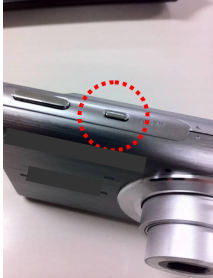
4、启动无线设备(如:智能手机,平 板电脑)的无线局域网功能. 例如智能手机的设置功能: 设置 -> Wi-Fi

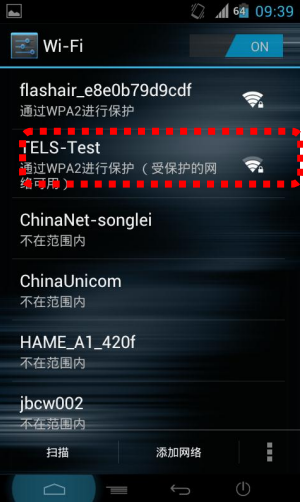
5、点击要连接的无线局域网名称。 默认的SSID是:“flashair_xxxxxxxxxxxx” (x表示FlashAir的物理地址)
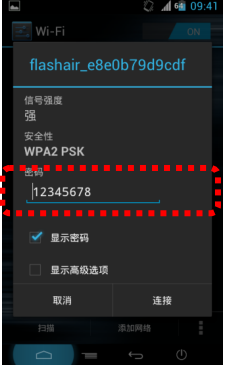
6、输入默认的密码 “12345678”
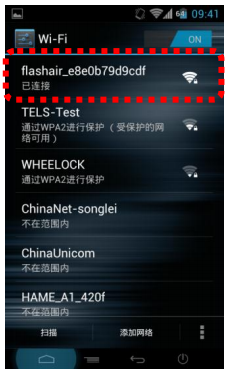
7、确认该设备已经连接 上FlashAir.
8、打开该设备的 网页浏览器.
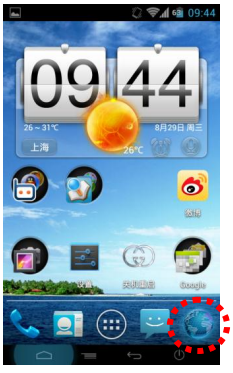
9、在URL地址栏输入以下 地址:http://flashair/

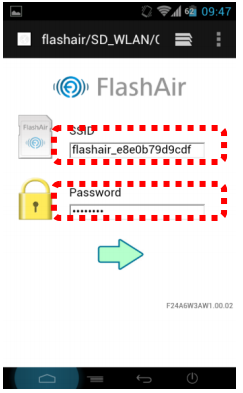
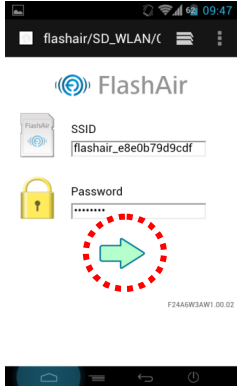
10、看到以上页面后,点击 箭头按键以进入下一页.

11、在此页面中,输入新的无线 局域网SSID名称和密码. 密码长度必须介于8到63位.
12、点击箭头按钮后可以看到一个确 认对话框,点击OK以保留新的设置。
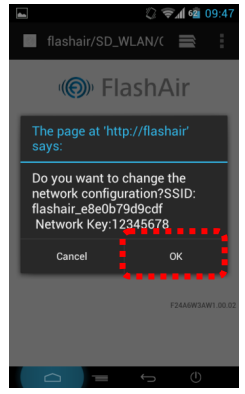
13、设置成功后,会看到以 上对话框,点击OK。
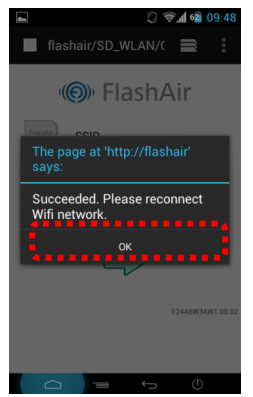
14、如果您想再次修改设置,请点击上图中的小图标,您将会进入设置页面。
※ 只有在您用来进行初始设置的智能手机上,才能再次修改您的设置.
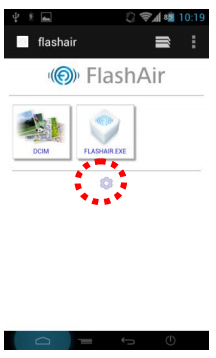
怎么下载flashair卡中的数据到安卓:
在缩略图模式下,点击你想下载(保存)的图片,所选中的图片的背景颜色变蓝。再次点击,可以取消选择,当点击屏幕下方的“全选”时,可选择所有的文件,点击“取消全选”则可取消选择。
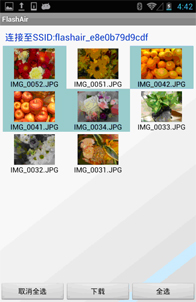
※当下载大量的数据时,安卓设备或者是相机可能会进入节能模式,在这种情况下,按照第二步的操作重新启动设备。
当点击“下载”按钮时,开始下载选中的文件。
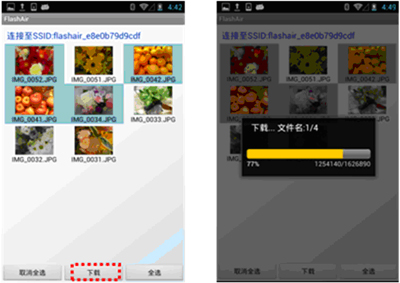
※下载的文件保存在安卓设备的机身microSD卡上,默认的存储路径是“/mnt/sdcard/FlashAir”。
如果想更改存储路径,请查看手册的“菜单功能”中的“设置下载到文件夹…”章节。
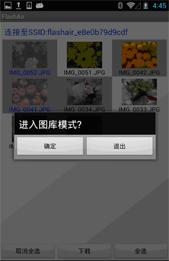
”进入图库模式?” 的消息弹出,如果你想打开图片应用,点击“确定”,否则点击“取消”。
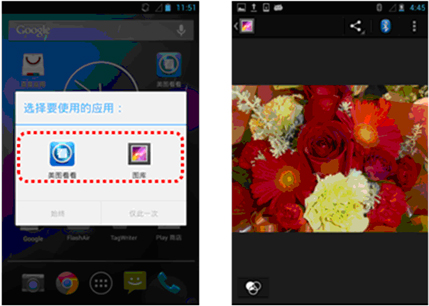
在图片应用列表中选择你想要用来查看的图片应用,当进入图片应用时,FlashAir应用会自动关闭并断开Wi-Fi的连接。
※“菜单”的功能
当点击安卓设备上功能的菜单按钮时,6个菜单图标会被显示出来,这一节将来解释这些菜单。

※“菜单键的位置在不同安卓设备上不同,请参考您的安卓设备手册。
1) 设置

“下载至文件夹…”:更改文件存储路径
“不可见文件扩展名设置”: 设置需要隐藏的文件的扩展名
“FlashAir 设置”: 更改连接FlashAir的SSID和密码
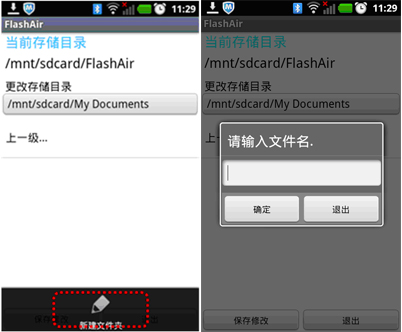
■“下载至文件夹…”:更改文件存储路径
查看你的安卓设备是否有插好的microSD卡,因为此界面所显示的目录是microSD卡的目录,默认的初始化目录是“/mnt/sdcard/FlasnAir”。
如果你想更改存储目录,选择目录列表中的文件夹,点击“上一级…”可以返回到上一级目录。
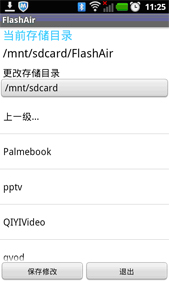
如果你已经选择好了要更换的存储目录,点击屏幕下方的“保存修改”来使更改目录生效,点击“退出”放弃更改。
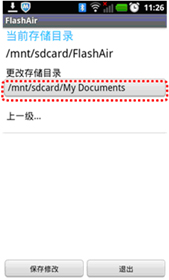
如果你想新建一个文件夹,点击安卓设备的菜单键,“新建文件夹”的图标会显示出来,点击“新建文件夹”,在弹出的“请输入文件名.”框中输入文件名,点击“确定”。
■“不可见文件扩展名设置”:设置需要隐藏的文件的扩展名
1) 点击“设置”, 然后选择“不可见文件扩展名设置”。
2) 在输入框中输入你想隐藏的文件的扩展名(比如exe, bin, txt ) ,然后点击“确定”。

※文件刷新后才会生效。
■“FlashAir 设置”:更改连接FlashAir的SSID和密码。
※此菜单只有在初始化FlashAirTM的安卓设备上才有效。如果你已经在别的设备(如PC)上初始化过FlashAirTM ,此菜单项也不可用,如果是这样,请使用我们的PC配置工具来更改设置。
点击“设置”,然后选择“FlashAir设置”。
SSID和密码显示出来,如果你想更改,输入新的SSID和新的密码,点击“确定”。

※此更改重启FlashAir应用后生效。
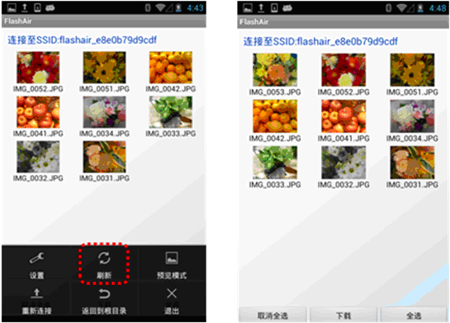
2)刷新 : 在Wi-Fi连接的时候查看刚刚拍摄的照片。
点击菜单键,选择“刷新”,新拍摄的图片会以缩略图的形式显示出来。
3) 预览模式: 以大图查看。
点击菜单键,选择“预览模式”。
点击底部以缩略图形式显示的图片,此图片会以大图模式显示出来,双击可以放大或缩小你的图片,点击“下载”,图片会保存到你的安卓设备,你也可以长按缩略图图片进入此模式。

如果你想回到缩略图模式,点击你安卓设备上的“返回”键。
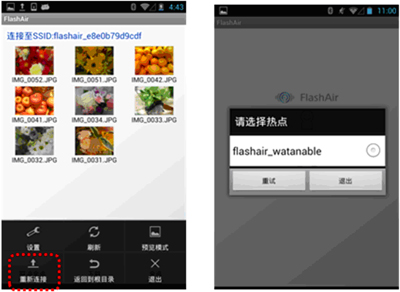
4) 重新连接:在你想连接其他FlashAir或者重新连接的时候使用。
点击菜单键,选择“重新连接”,选择SSID并输入密码。
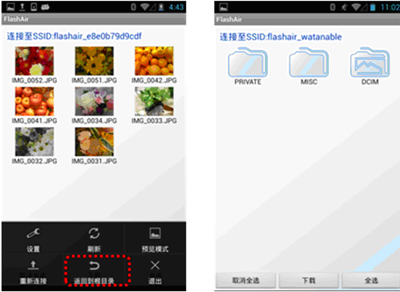
5) 返回到根目录:如果有错误,可以返回到根目录。
点击菜单键,选择“返回到根目录”。
6) 退出。
点击“退出”,退出FlashAir应用。

常见问题:
点击FlashAir图标,屏幕始终显示在启动界面。
可能是由于您的安卓设备存储容量不够。点击安卓设备上的“返回”键来退出FlashAir应用,关闭你设备上的所有应用,重新启动FlashAir应用。
lashAir的SSID没有显示出来,按了“重试”也一样。
在FlashAir应用启动过程中SSID没有显示出来。
在几分钟后重新点击“重试”。
确保你的相机开启。
相机应该在安卓设备附近。
安卓设备的存储空间不足也有可能导致此问题。
点击“返回”键,关闭FlashAir应用,关闭别的所有应用,重新启动FlashAir应用。
屏幕一直保持在“已连接”界面。
点击“返回”键,然后选择“重新输入密码”,重新输入密码。
屏幕一直显示“搜索中”或“连接中”的界面。
A:点击“返回”键来关闭此消息,然后点击“退出”来关闭应用,然后重新启动照相机,重新启动FlashAir应用。
中文名:FlashAir
版本:3.0.0
包名:jp.co.toshiba.android.FlashAir
MD5值:6ed4fda9344d9876c7b3c6170604176e

 大小: 7.7M

 沙发管家TV版v4.9.5.3官方最新版
  应用宝2026v9.2.2 官方最新版
  App Hider应用隐藏大师app最新版v3.2.0 官方安卓版
  鲁大师评测v10.8.8 安卓版
  WiFi万能钥匙v5.0.91 官方最新版
  360清理大师v8.3.7官方安卓版
  小鸡模拟器v1.9.3官方版
  讯飞输入法app最新版2026v14.0.2 官方安卓版
  猎豹清理大师V6.22.3 官方手机版
  百度输入法2026最新版本v13.1.3.39
  当贝市场客户端tv版6.0.6 官方版
  海豚手游加速器appv4.9.1官方最新版
  SpeedyBee中文版v1.6.7
  快牙V6.5.8.2安卓最新版
  vivo游戏中心官方版本2025最新版v7.2.11.3官方最新版
  乐秀录屏大师V Recorder7.1.3.1 安卓版
  刷机精灵Android版3.3.1 官方版
  vivo互传官方app6.4.5.6安卓版
  章鱼输入法appv6.1.7安卓版
  豌豆荚手机精灵手机端V8.3.4.0安卓版