














扫描全能王CamScanner电脑版客户端是一款扫描、归档、上传、查找,轻松收集管理资料文档管理工具。能自动切除文档背景,生成高清PDF、JPEG或TXT文本。还可以邮件发送、连接打印机、发传真、发微信、存到云端,多设备查看!
使用教程
1、注册和登录
初次打开应用,建议注册一个账号,不然同步和其他高级功能不可使用!
注册步骤:打开应用,看完简介后,就可以选择“登录/注册”按钮开始注册,同样,你也能在进入应用后选择初始界面左上方的人像”按钮,选择“注册/登陆”。

应用注册的方式有通过邮箱和电话两种方式,在上方选择你想要的注册方式,已邮件为例,输入邮箱地址,密码,最后去注册邮箱验证开发,注册成功,之后用账号密码登录。

如果你已有扫描全能王的账号,只需选择注册页面右上角的“登录”,输入账号密码之后,开始同步的的文档信息。
2、拍摄和优化扫描件 返回目录
扫描/拍摄:打开软件后,选择右侧中间的“相机”图标进入拍摄页面,对准所要拍摄的物体,为了拍摄端正整齐,可以启用右上方的格子线或焦距调整。

连续拍摄:拍摄过程中,可进行连续拍摄,下方会显示当前已拍摄的照片,选择单张照片左上方的“-”按钮可以移除本张照片,最后“完成”按钮。本次拍摄的图片会批量导入。之后可以对拍摄图像进行切边和美化。

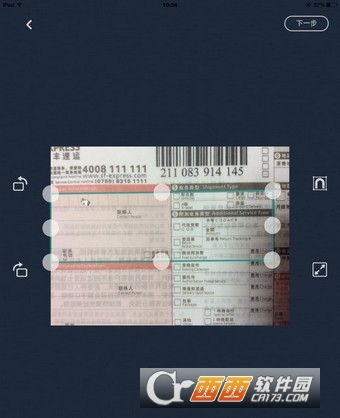
切边:选择完成拍摄,可以自动弹出切边页面,拉动8个蓝色的点来控制图像的边缘。此处可对图像进行旋转、吸附。选择右上方的“下一步”,会弹出一个美化页。
美化:在美化页面,左侧有提供有 6 个类似滤镜效果的按钮,分别是自动,原图,增亮,增强并锐化,黑白,灰度。选定一种效果,如果发现不够理想的话,选择右侧微调,由上而下可以分别调整亮度、对比度和精细度
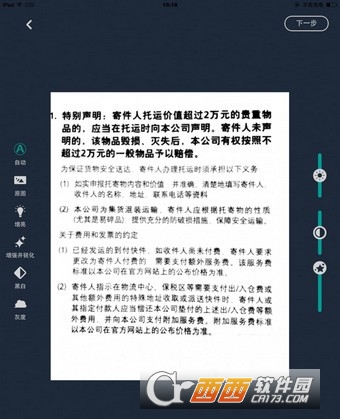
美化调整好,基本就完成了纸张质量较高的扫描件了,此时文档自动生成,在文档页面可以选择“标题”来修改文档名,也可通过右下方的一列按钮来对他们直接操作。下文将讲到文档内操作。
注:连续拍摄的时候,会略过切边美化步骤直接生成扫描文档,问过需要对单张图片进行切边和美化的话,就直接进入文档,选择需要处理的照片,选择右上方的“编辑”按钮即可对其进行美化等操作!
3、将本地已有照片导入为扫描文档
相册里之前拍摄过很多重要资料?现在也可以批量将他们导入到扫描全能王进行统一管理或生成PDF文件?方法很简单:
1.在的“我的文档”页面中,选择右上方的“+”按钮,根据的需要选择“相册”或其他云盘
2.以“本地相册”为例,选择后进入手机相册,选择想要上传的照片(可多选),再选择右上方“完成”,开始导入
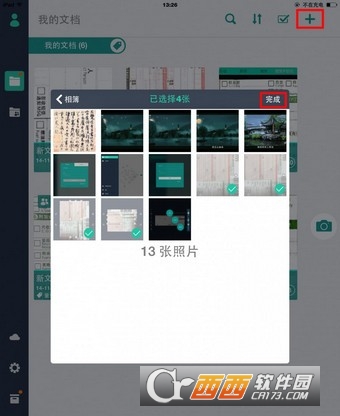
导入后自动生成文档。选择右下方按钮可继续操作,左上方的“<”可以返回主页面。
软件亮点
【方便、安全的管理文件】
电脑、手机、平板,多设备随时查看管理文档。
标签归类,手写批注,文档加密,方便有序,高效安全。
【电脑上的扫描仪】
电脑拍文档,自动去除杂乱背景,生成高清JPEG图片或PDF文件。
多种图像处理模式,可手动调节图像参数,用电脑即可将纸质文件,快速转为清晰的电子稿。
【图片转文本】
智能OCR文字识别,手机拍纸质文件,搜上面的字就能找到它!
升级帐户还可将图片中的文字识别导出为可以编辑、复制、保存或分享Text文本,支持16种语言文字的识别,外语学习翻译神器。
功能特色
【文本识别】
扫描文件,图片,海报等周边文字;
支持英语,日语等多国语言;
扫描翻译,拍照翻译功能;
【文件编辑】
文字截取,复制编辑功能;
文字排版布局编辑;
【身份证、银行卡识别】
内置摄像拍摄功能,提取图片;
水印添加,智能裁剪编辑;




 大小: 2.13G

 图片转换器V4.9 官方免费版
  一寸二寸照片生成器免费版
  照片大小批量处理工具(Photo Resize Magic)V1.1 西西绿色中文版
  视频转GIF转换器(Video to GIF)V2.0.2 绿色单文件版
  提取图片里的文字(miniocr)v1.0汉化版
  Image2Lcd(图片转换LCD)V3.0 绿色免费版
  PNG图片压缩工具(PNGGauntlet)3.1.2 绿色中文版
  DWG转换PDF文档4.7.8 绿色免安装版
  BMP转JPG批量转换器
  solidworks标准件库
  二寸照片生成器免费版
  BMP转换ICO工具(IconMaster)v3.0 绿色版
  Corel照片转绘画软件 (Corel Paint it)v1.0.0.127官方安装版含注册机
  AXPDF Image2PDFV2.12绿色汉化特别版
  Alpha Image ConvertorV1.0简体中文版
  Binerus Icon CommanderV1.40绿色英文特别版