

华润润工作3.0Mac版4.10.16 官方最新版中文 / 267.6M

Adobe Illustrator CC 2018 mac版22.0.0 简中文 / 1.98G

阿里钉钉mac版v6.5.50.10 官方最新版中文 / 392M

360浏览器mac版本v12.2.1662.0 官方最新版中文 / 113.8M

CorelDRAW mac版11 官方中文版中文 / 247.2M

谷歌浏览器 mac版(Chrome)v106.0.5249.61 官中文 / 194.2M

Adobe Flash Player for Mac OS X29.0.0.14中文 / 18.5M

迅雷10 for macv3.4.1.4368 官方最新版中文 / 21.7M
FE File Explorer是Mac上面极为具有专业性的文件管理的软件,不只是对Mac内容进行处理还能够让用户通过FTP的方式对上传的文件进行全面的管理,也就是说这款软件可以让你在MAC上面管理云储存的文件,让你的文件管理起来变得更加的方便一些,如果你感兴趣的话就快来下载这款FE File Explorer!
FE File Explorer v3.0 Mac版正式发布!本次更新全面优化了双栏浏览模式,新增标签页管理、批量重命名与智能搜索功能,文件操作效率显著提升。同时,改进了对Apple Silicon的原生支持,启动速度提升40%,内存占用降低30%。用户反馈中点赞率最高的“暗黑模式自适应”和“拖拽预览”功能已完美落地。此外,修复了此前版本中因权限冲突导致的崩溃问题,稳定性大幅增强。感谢每一位用户的宝贵建议,我们将持续打磨,让Mac文件管理更高效、更优雅。
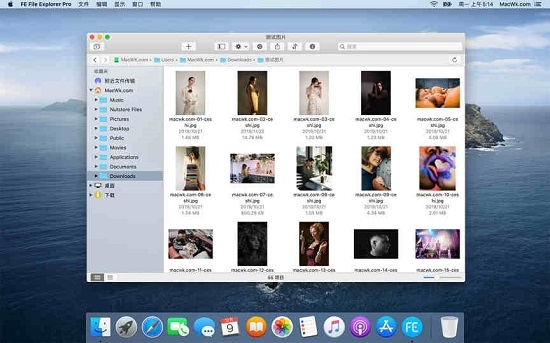
FE文件管理器(专业版)是一个在iOS上的全功能文件管理器,现在我们把她带到macOS上。FE文件管理器可以直接访问FTP、SFTP、WebDAV服务器和网络共享上的文件;可以在网络共享,服务器和网盘之间传输文件;还可以以流媒体的方式播放服务器上的视频和音乐,直接浏览和修改文档。
* 直接通过SMB协议访问在macOS, Windows, Linux, NAS和Wi-Fi硬盘(小米路由器等)上的网络共享。
* 也可以访问WebDAV, FTP和SFTP等服务器。
* 支持网盘:OwnCloud, Dropbox,Google Drive,OneDrive, OneDrive for Business
* 自动发现局域网中的电脑,NAS和服务器。
* 支持流媒体播放服务器上的视频和音乐到Mac上。
* 打开、拷贝、移动、删除文件
* 在网络共享、服务器、网盘和Mac之间传输文件。
* 在附近的iPhone、iPad和Mac之间传输文件。
* 在Mac和网络共享、服务器、网盘之间同步文件。
* 按文件名搜索文件。
* 支持黑暗模式
* 可编辑的地址栏
* 内置FTP服务器
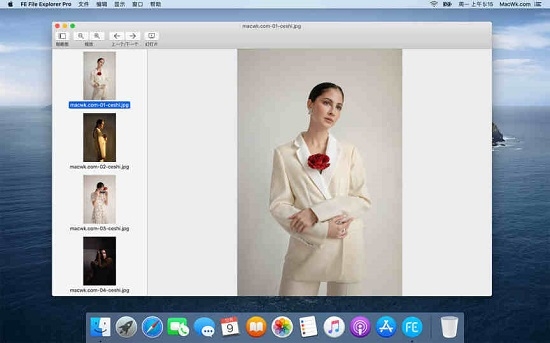
* 照片走廊: JPG, PNG, GIF, CR2, NEF, ARW, DNG等
* 音乐播放器: MP3, AAC, AIFF, WAV, FLAC, APE等
* 音乐播放列表: CUE, M3U
* 视频播放器: MOV, MP4, AVI, XVID, MKV, RMVB, WMV, FLV等
* 为macOS Big Sur重新设计界面风格
* 为Apple Silicon优化
* 提高SFTP连接的文件传输速度。
* 支持Google Drive的谷歌共享盘
* 支持Google Drive的“与我共享”文件夹
* 支持Box云存储
* 支持OneDrive的“与我共享”文件夹
* 重新设计双窗口功能
* 支持IPv6地址,IPv6地址必须用方括号包围。例如:[fe80::8521:c9bf:4f32:6875]
* 快速连接一个服务器,这种连接是不会被保存的。
* 修复bug和提高稳定性。
为MAC用户所进行打造的软件,能够让Mac的用户进行文件的管理!
安装技巧:务必从官方App Store或官网下载,避免第三方渠道植入恶意代码。
环境要求:需macOS 10.13及以上版本,建议预留200MB以上磁盘空间。
权限设置:首次启动后,前往系统设置→隐私与安全性→完全磁盘访问权限→点击“+”添加FE File Explorer并勾选,否则无法访问外接磁盘或系统文件夹。
常见问题:若提示“已损坏”,请检查是否已关闭Gatekeeper?切勿执行终端命令绕过签名验证,应重新下载官方版本。
使用禁忌:不要同时打开超过200个文件标签页,避免内存溢出;严禁直接删除软件内部的临时缓存文件夹(位于~/Library/Caches/com.fe.explorer),会导致缩略图异常。
异常解决方法:若界面卡死,按+Q强制退出后重新打开;文件列表不刷新时,点击菜单栏“视图→刷新”或按+R。
日常必设:进入偏好设置→通用→勾选“以双栏模式启动”,并关闭“自动检查更新”以减少后台联网。每次连接移动硬盘前,先打开软件再插入设备,避免权限弹窗被拦截。
特别说明