












一碰传助手是华为为自己的手机所进行打造的一个文件传输的软件,通过这款软件只需要将你的手机NFC功能开启自动的贴近到电脑上面就能够快速的实现文件上面的传输,这种传输的方式不需要你过多的操作用传统的NFC来代替蓝牙和数据线,感兴趣的话就快来下载这款一碰传助手!
一碰传助手软件介绍
一碰传,连接只需轻轻一碰
从手机状态栏向下滑动,调出通知面板,打开 NFC 开关。
您也可以打开设置,点击设备连接 > NFC ,打开NFC开关。
手机背部 NFC 区域触碰电脑的 Huawei Share 标签 (或 Magic-link 标签 )部位并保持至提示音响起或振动后拿起手机,在手机界面弹框中点击连接,然后根据屏幕提示完成手机与电脑的连接。
完成首次连接后,当手机再次打开 NFC 和蓝牙靠近电脑时,便会自动连接成功。
软件功能
轻轻一碰,手机录制电脑屏幕
手机摇一摇后,快速将背部 NFC 区域触碰电脑的 Huawei Share 标签 (或 Magic-link 标签 ),并保持至手机提示音响或振动后,电脑屏幕投射到手机上,手机同步开始录屏(最长可录制 60 秒)。
在手机上点击停止录屏,录制内容自动保存到手机图库中。 轻轻一碰,分享文档
轻轻一碰,分享图片和视频
手机传电脑:在手机图库中预览单张图片或视频(或选中多个图片或视频,不能超过 500 个),手机背部 NFC 区域触碰电脑的 Huawei Share 标签 (或 Magic-link 标签 ),并保持至手机提示音响或振动后,照片或视频即可快速传至电脑。若需要在电脑端识别所接收图片中的文字,轻点图片后,点击图片浏览器中的,可轻松识别并支持复制保存生成文档。
电脑传手机:在手机退出图库或返回桌面时,碰触电脑(碰触方式同上),电脑上用 Windows 照片查看器打开的单张图片或当前屏幕的截图便可传给手机。
注意说明
仅仅在华为的电脑上面适用
使用方式
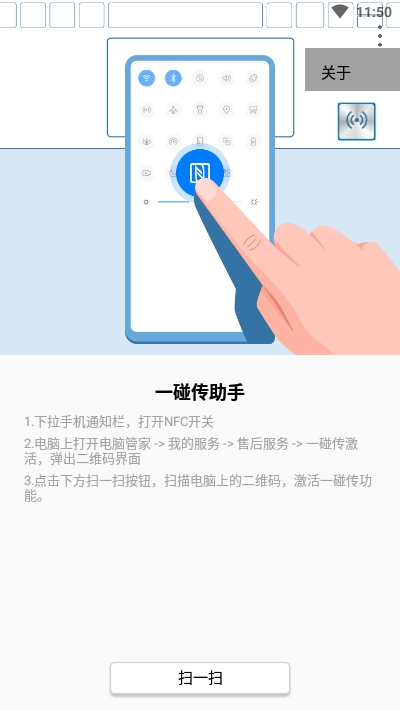
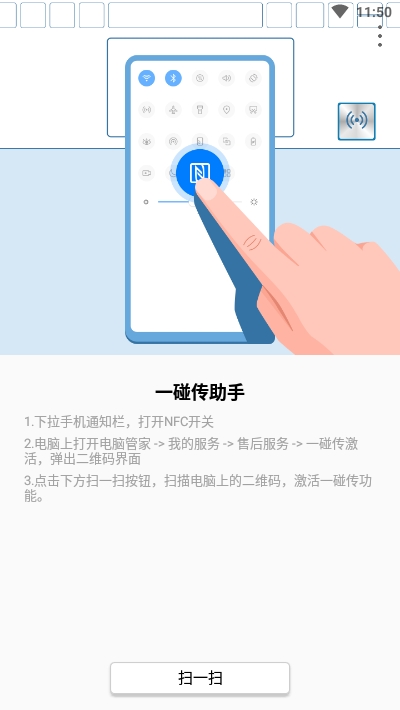
1、下拉手机通知栏,打开NFC开关
2、电脑上打开电脑管家→我的服务→售后服务>一碰传激活,弹出二维码界面
3、点击下方扫一扫按钮,扫描电脑上的二维码,激活一碰传功
相关新闻
这种互联的便利性是无法想象的,改变了传统的手机和电脑之间文件的传输方式,让手机和电脑之家的文件传输更加的简单!
中文名:一碰传助手
版本:1.0.4.0
包名:com.huawei.touchshare
MD5值:d08a72574c2bcd3f33dc497778742aa3



 大小: 9.9M
 大小: 165.9M
 ES文件浏览器官方安卓版V6.0.0 免费版
  360安全云盘手机版v5.0.9官方安卓版
  rar手机版(RAR for Android)v2020.03.33 官方中文版
  SD Maid Pro(SD女佣)最新版v5.3.19 官方版
  极米无屏助手appv4.10.18官方安卓版
  华为文件管理器v16.2.0.300 安卓版
  ES文件浏览器专业版(ES File Explorer Pro)v4.2.3.6 特别版
  se文件管理器(Solid Explorer)v2.5.4 汉化版
  91手机助手V6.2.2.800 手机版
  360文件管理器(超级文件管理器)v5.5.2 官方安卓版
  闪传v4.4.2 安卓版
  安卓超长文本编辑器(Jota Text Editor)v2016.05 中文完整版
  oppo软件商店官方安卓版v12.6.0手机版
  腾讯文件管理器app5.0.8.0001 最新版
  mt管理器官方免费版最新版本2026v2.26.5最新版
  AirMore文件传输app1.6.5 官方安卓版
  爱莫助手app1.6.5 安卓手机版
  文件隐藏专家 File Hide ExpertV3.0.0 安卓版
  爱问共享资料手机版2.7.3 安卓版