





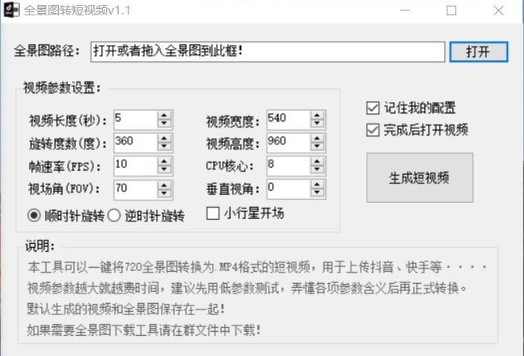
长图转视频工具可以一键将720全景图转换为.MP4格式的短视频,用于上传抖音、快手等平台,视频参数越大就越费时间,建议先用低参数测试,弄懂各项参数含义后再正式转换。
软件特色:
1.可一键将720全景图转换为短视频
2.适用范围广,比如抖音、快手等等
3.低参数测试,弄懂后再进行正式转换
4.默认生成的视频和全景图保存在一起
功能介绍:
1、全景图路径支持导入或拖入
2、提供数十种参数进行调整
3、一键快速生成短视频
使用步骤:
打开运行软件,新建一个项目。新建项目的对话框中,点击“确定”。
弹出新建序列窗口,一般我们选择的有效预设是DV-PAL-标准 48kHz,然后看到右边的预设描述中视频的画面大小是720h 576v,其实有效预设简单的理解为视频的画面的大小,序列名称也可进行命名。下一步点击确定。


在项目:未命名的框里空白处,点击鼠标右键出出现小框选项,点击“导入”即可。在弹出来的窗口里选择需要编辑的图片文件,并“打开”。

将图片素材按住拖拽到时间线中名为序列01中的视频1轨道中去。

现在你能看到图片添加到视频轨中显示的部分很小,所以需要把它的长度拖长,先选中图片素材,把鼠标放在图片素材的右边边缘上,就会显示这样一个光标那么这个时候就可以按住并往右拖动了,若你想要图片显示时间为1分钟的话,就可以拖动到一分钟处的位置上,拖动完放开鼠标后,图片素材的显示时间长度就变为一分钟了。

接着,先选中时间线视频1轨道上的图片素材,然后找到软件左上方特效控制台,在视频效果中打开运动前的小三角形。就会出现位置、缩放比例等设置。

首先把进度条放在图片素材最开始处,在右边的预览画面中将图片移动到最上方,因为我们需要做的是让图片从上往下移动的效果,所以要从最上方开始。然后就可以点击位置前方的关键帧图标了。

开始处添加了关键帧后,就会显示这个图标,然后再把进度条拖到图片的结尾处,在右边的预览画面中把图片往下拖动到最低部的位置,在拖动的过程中,关键帧会自动添加。

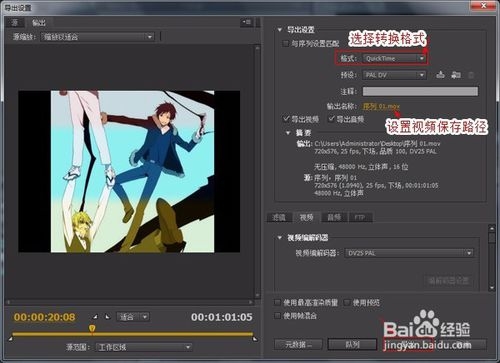
好了,这样就完成了从上往下移动的效果了,可以点击播放按钮或者按键盘上的空格键播放下视频,觉得效果还不错,就可以点击菜单栏上的“文件”选择“导出”--“媒体”。

弹出的导出设置界面中,在格式中选择视频导出的格式,有AVI,、F4V、H.264、MOV等其他的格式。输出名称中点击黄色字体会弹出窗口可以更改保存目录和名称。其他的设置都不用进行设置,保持默认就行。下一步“导出”。

 大小: 180.3M

 图片转换器V4.9 官方免费版
  一寸二寸照片生成器免费版
  照片大小批量处理工具(Photo Resize Magic)V1.1 西西绿色中文版
  视频转GIF转换器(Video to GIF)V2.0.2 绿色单文件版
  提取图片里的文字(miniocr)v1.0汉化版
  Image2Lcd(图片转换LCD)V3.0 绿色免费版
  PNG图片压缩工具(PNGGauntlet)3.1.2 绿色中文版
  DWG转换PDF文档4.7.8 绿色免安装版
  BMP转JPG批量转换器
  solidworks标准件库
  二寸照片生成器免费版
  BMP转换ICO工具(IconMaster)v3.0 绿色版
  Corel照片转绘画软件 (Corel Paint it)v1.0.0.127官方安装版含注册机
  AXPDF Image2PDFV2.12绿色汉化特别版
  Alpha Image ConvertorV1.0简体中文版
  Binerus Icon CommanderV1.40绿色英文特别版