


华润润工作3.0Mac版4.10.16 官方最新版中文 / 267.6M

Adobe Illustrator CC 2018 mac版22.0.0 简中文 / 1.98G

阿里钉钉mac版v6.5.50.10 官方最新版中文 / 392M

360浏览器mac版本v12.2.1662.0 官方最新版中文 / 113.8M

CorelDRAW mac版11 官方中文版中文 / 247.2M

谷歌浏览器 mac版(Chrome)v106.0.5249.61 官中文 / 194.2M

Adobe Flash Player for Mac OS X29.0.0.14中文 / 18.5M

迅雷10 for macv3.4.1.4368 官方最新版中文 / 21.7M
μTorrent一直是西西非常推崇的BT客户端,轻巧方便,不求多样化的功能但在BT下载这方面却做到专业。也正由于此,μTorrent在BT客户端的占有率上再不断地攀升。
在 windows 电脑中 μtorrent 是个相当轻便好用的 bt 下载程式,除了下载速度超快、自订性高之外,主要是它跟其他 bt 下载程式比起来比较不佔资源,而且也没有多到吓死人的广告图示。现在 μtorrent 也在 mac 平台推出 bt 下载工具囉,目前版本的 utorrent 在功能与稳定性方面也越来越好,想在mac电脑中也能下载 bt 的人也许可以试试看。
第1步、将utorrent安装档下载回来后,直接按两下解开该档案,出现安装画面后,请将utorrent图示拉到右边的「applications」图示上面,这样就可以完成软体装囉。

第2步、接著请从下方的工具列图示开啟finder视窗,我们可以在「应用程式」选单里面找到一个「utorrent」图示,直接按两下就可以执行utorrent下载工具。

第3步、如图,这就是utorrent的下载视窗,跟在windows里的版本长得差不多一样,里面没有其他多餘的功能,按〔open〕按钮可以开啟.torrent档载入下载资讯,按〔open url〕可以直接打开网路上的.torrent档连结,直接下载bt。
在开始使用之前,请先按一下〔command〕+〔,〕,或从视窗上方的选单开啟「utorrent」→【preferences...】,调整utorrent的相关设定。

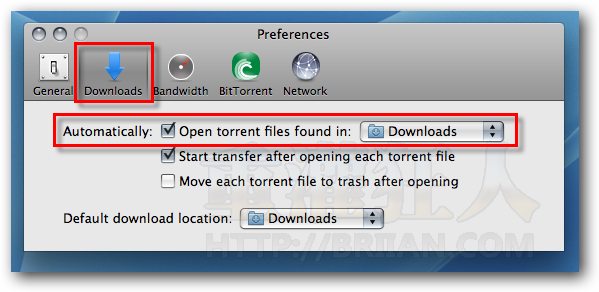
第4步、开啟「preferences」设定页面后,先切换到「downloads」视窗,勾选「open torrent files found in:」并点选「downloads」资料夹,或其他你惯用的下载资料夹。以后如果当我们用刘览器下载了.torrent档到电脑中,utorrent会即时监控并自动开始下载档案。
第5步、接著切换到「bandwidth」视窗,勾选「limit upload rate manually to:」项目,并在右边方框依照你的网路上传频宽的大小,填上一个适当地数字,如「40」。这里的数字如果设定太小,则你分到的下载频宽可能就会比较小,下载时间会跟著拖狠久。如果数字设定太大,则会用光你的网路上传频宽、影响正常刘览网页的速度。设定完之后,请关闭视窗即可完成。

第6步、如图,这就是下载bt时的画面,视窗下方会分「general」、「files」跟「peers」三个页面,让我们检视bt下载档的相关资讯、即将下载的档案与目前连线、下载中的资讯来源...等资料。等到他跑到100%之后,就表示已经下载完成囉。

当我们下载完档案后,记得选取后按一下视窗上方的〔x〕(remove)按钮,把这个下载任务删除掉,不然他会一直消耗我们的上传频宽将你已经下载的档案分享给其他人下载。其实,也不用马上关闭或删除,留个10分鐘造福晚来的人也是不错的,不然大家下载完都跑光光这个机制就没得玩了。

特别说明










 喜欢
喜欢