















ThunderSoft GIF to AVI Converter是一款专门将gif视频转avi格式的视频格式转换工具,逐帧提供gif文件预览,丰富的输出设置,包括背景音乐,背景颜色,帧率,比特率,自定义徽标等。有需要的小伙伴欢迎来西西下载。
软件功能:
将Gif,Png,Bitmap或JPEG文件转换为视频格式。
只需点击一下即可批量转换。
支持命令行转换。
将gif文件解压缩为图像序列(Png,Bitmap或JPEG文件)。
丰富的输出设置,包括背景颜色,帧速率,比特率等。
允许添加背景音乐。
允许添加自定义徽标。
输出图像设置,例如图像格式,图像质量。
逐帧提供gif文件预览。
常见问题答疑:
问:网上订购安全吗?
答:点击我们网站上的“立即购买”按钮后,它将带您进入MyCommerce Share-It平台。Share-It(ThunderSoft的电子商务合作伙伴)拥有通过安全连接保护的订单流程,因此发送给收件人的数据只能由收件人读取。信用卡号,地址等重要信息通过互联网安全地发送给收件人。
问:为什么谷歌浏览器显示“不安全”到我们的网站?
答:谷歌浏览器现在向所有http网站显示“不安全”。事实上,我们的网站只有静态页面,无法从访问者那里收集任何信息。
问:哪种许可类型适合我?
答:我们为不同的用户提供了多种许可类型,例如单用户个人许可,单用户商业许可,多用户许可,专业许可等。
单用户个人许可
使用个人许可,您可以在非商业,非商业环境中将该软件用于非商业目的。也就是说,您只打算在家中将其用于私人用途,并且每个许可证只能在一台计算机上使用。
单用户商业许可
凭借商业许可,您(个人)可以在商业,学术或政府环境中使用该软件。您只能在每个许可证的一台计算机上使用该程序。
多用户商业许可证
许可证允许您在一个特定的指定位置(例如办公室)内完全在您的组织和公司内的特定数量的PC上安装程序。您不得提供,转让或出售ThunderSoft软件的多用户许可副本,也不得将此类副本包含在您销售或交付给任何第三方的产品中。
专业许可证
对于某些产品,我们提供专业许可证,它包含与标准许可证(个人许可证)相比的附加功能。
问:我是否必须购买“扩展下载服务”?
答:简短的回答是否定的。从我们公司购买任何产品后,您可以免费检索您购买的产品的下载和注册信息。您可以在我们的服务器上获得该产品的最新版本。因此,您只需单击购物清单中产品名称前面的按钮,或勾选“删除”复选框即可删除此项目。
问:如何将CD作为备份?
答:实际上,如果您有Internet连接,则无需购买CD。您可以随时从我们的网站下载最新的程序,没有任何限制。此外,我们的程序通过改进和添加功能在一定时间间隔升级。因此,一般情况下,我们不建议客户购买仅在购买时备份版本的CD版本。
注意:我们不单独出售CD。
问:我可以在下单后取消订单吗?
答:我们所有的程序都是先试后买的版本,它可以帮助客户在购买之前首先评估该程序,因为试用版可以免费使用30天。而且,试用版和完整版之间没有重大区别。
由于通过平台处理和履行订单的自动化方式,一旦订单处理完毕,就无法取消订单。如果您因某种原因坚持要求退款,请先与我们联系并寻求帮助。
问:完成购买后,我会收到许可证代码多长时间?
答:购买后立即发送许可证代码。如果您在购买后没有收到或丢失,请点击这里告诉我们。我们会重新发送它。
提示:请确保您在电子邮件中的电子邮件地址或订单号。
问:为什么我购买后几个小时没有收到许可证代码?
答:有几个可能的原因:
由于您的电子邮件设置,带有许可证代码的信件直接进入垃圾箱。请在那里找信。
您的电子邮件服务提供商拒绝来自未知发件人的电子邮件,因此无法向您发送许可证代码。
订购软件时,您提供了无效的电子邮件地址。
请通过support@thundershare.net与我们联系以获得帮助。
问:获得支持回复需要多长时间?
答:一般情况下,由于时差,我们会在24小时内回复您,周末或节假日除外。但在大多数情况下,您会在几个小时或立即得到我们的回复。
问:我输入了您发送给我的许可证代码,为什么该软件说“无效的电子邮件地址或注册密钥!”。
答:注册失败有几种可能的原因。
这是由输入错误引起的。您最好复制并粘贴许可证代码以避免拼写错误。请不要在代码之前或之后添加任何空白。
许可证代码适用于旧版本,但您可以使用它来注册升级版本。
请通过support@thundershare.net与我们联系以获得帮助。
问:您的升级政策是什么?
答:我们为所有注册客户的计划提供免费的终身更新。联系我们的支持团队以获取最新版本。
如果您需要将付费程序升级到我们公司的另一个更强大的程序,您可以支付价格差异来获得它。请联系我们的支持团队并清楚地描述您的情况。
问:如何将软件从一台计算机传输到另一台计算机?
答:首先在旧计算机上取消激活它。(运行程序并在注册窗口中找到“取消激活”按钮)。然后您可以在新计算机上注册它。
如果您无法登录旧计算机或任何其他问题,请与我们联系以获取帮助。
关于屏幕录像机和视频编辑器用户许可证转移:
请在新计算机上注册,如果它说您的密钥代码已在另一台计算机上使用,只需单击“继续”按钮,然后继续注册。之后,您的许可证将转移到您的新电脑。
软件使用指南:
第1步 - 添加gif文件。
启动程序后,您将看到下面的窗口。添加要转换的gif文件(或bmp,png,jpeg文件)。

第2步 - 逐帧预览gif文件
您可以播放所选的gif文件,也可以逐帧预览。
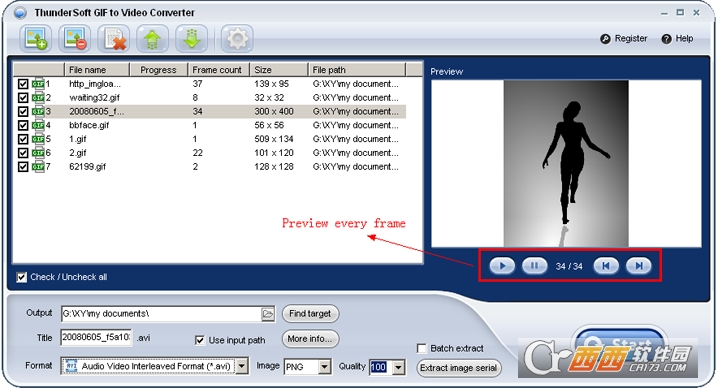
第3步 - 输出设置
单击<更多信息...>以获得更多输出设置,包括视频编码器,帧速率,比特率,大小,背景颜色,背景音乐,自定义徽标等。

第4步 - 更改输出目录
默认情况下,输出视频文件将保存到原始gif文件的同一目录中。您可以更改为指定的目录。

第5步 - 转换为视频文件并提取图像序列
选择输出的视频格式,然后单击<开始>按钮开始转换。或者单击<提取图像序列>将gif文件逐帧保存为png(或bmp,jpeg)文件。

命令行转换
gif到视频转换:
EXE <源文件> [目标文件]
如果缺少参数[目标文件],输出文件将保留原始名称并保存到默认目录,该目录可以在软件选项中进行配置。
示例1:
“C:\ Program Files \ ThunderSoft \ GIF to Video Converter \ Gif2Video.exe”“C:\ test.gif”
示例2:
“C:\ Program Files \ ThunderSoft \ GIF to Video Converter \ Gif2Video.exe”“C:\ test.gif”“C:\ dest.avi”
gif图像序列提取:
EXE <源文件> [目标目录] <图像格式> [图像质量]
如果缺少参数[目标目录],输出文件将保存到默认目录,该目录可以在软件选项中进行配置。
参数<Image format>必须是以下类型之一:PNG; JPEG; 位图。
示例1:
“C:\ Program Files \ ThunderSoft \ GIF to Video Converter \ Gif2Video.exe”“C:\ test.gif”PNG
示例2:
“C:\ Program Files \ ThunderSoft \ GIF to Video Converter \ Gif2Video.exe”“C:\ test.gif”“C:\”JPEG 95



 大小: 68.1M
 小日本4(TMPGEnc 4.0 XPress)V4.7.7.307 简体中文破解版
  MTS格式转换器(Free HD Converter)v2.0 绿色免费版
  将Powerpoint 转换成视频(PowerVideoMaker)2.6 特别版
  XviD 视频编解码器1.3.3 中文最新版
  月亮f4v转换mp3工具1.1.4 绿色版
  AMR转MP3转换王v1.1绿色免费版
  flv转mp4格式转换器(FLV to MP4 Encoder)v1.0官方安装版
  狸窝全能视频转换器(Leawo Video Converter)V4.0 绿色中文版
  MP4视频转换软件(XMedia Recode)v3.5.6.5 中文绿色版
  视频连续截图(Free Video to JPG Converter)V5.0.63.913官方免费版
  艾奇全能视频格式转换器钻石破解版
  万能视频转换器 格式工厂V5.1.0.0 正式版
  超级转换秀11.8 免注册版
  MP4格式转换器V2.8 绿色免费版
  格式工厂(媒体格式转换器)V2.2 单文件无限制版
  手机电影转换工具(Any Video Converter Free)v7.0.5 免费多语中文版
  万兴优转最新版v11.6.2.26
  步步高多媒体转换工具V1.8 绿色中文版
  Android视频转换王V1.5 简体中文绿色免费版
  TMPGEnc Xpress4.7.4.299 修正特别版