

芒果tv mac版v6.5.3 官方最新版中文 / 24.8M

哔哩哔哩mac客户端v2.14 官方最新版中文 / 16.6M

全民k歌mac版3.8.8.278官方版中文 / 0KB

Adobe Premiere Pro CC 2017 mac版v11.0.0 中文 / 1.70G

Final Cut Pro X字幕编辑软件(finalsub)v2.中文 / 2.1M

暴风影音mac版v1.1.6 官方最新版中文 / 8.6M

mac蓝光播放器Mac Blu-ray Player for mac2中文 / 44.9M

Adobe Acrobat XI pro mac版11.0.10 官方最中文 / 1G
Joyoshare Video Converter是mac平台的多功能视频转换工具,这款软件不仅可以帮你转换视频格式,还支持视频的编辑功能。通过这款功能强大的视频工具箱,你可以转换几乎所有流行的视频和音频,将DVD转换为150多种格式,转换HD,4K视频以及转换视频以进行无损质量的Web共享。 它可能是满足您所有媒体转换需求的最好,最简单的视频转换器软件之一。
适用于iPhone,Galaxy Tab和其他移动设备的100多种预设
作为视频转换专家,Joyoshare Video Converter能够将视频直接转换为流行的小工具和设备。当前,对于大多数知名和主流设备(例如Apple iPhone,iPad,Apple TV,iPod,iPod touch,Samsung Galaxy S,Xbox 360,PS4,Blackberry平板电脑和其他Android手机或游戏),已有100多个可用配置文件控制台。此外,您还可以通过调整采样率,比特率,分辨率,帧率等为任何移动设备,平板电脑或游戏设备创建自定义预设。
视频转换速度提高60倍,而没有质量损失
Joyoshare Video Converter采用了新的算法和优化的加速技术,能够以高达60倍的超快速转换速度运行,并且没有任何质量损失。速度的提高使其性能远远优于市场上任何其他传统媒体转换工具。此外,该智能视频转换器能够保留100%的原始图像和音频质量。
转换前编辑,增强和个性化视频
借助内置的视频编辑器,您可以根据自己的需要完全控制编辑和自定义视频文件。您可以将视频修剪为多个小片段,为视频添加特殊效果,将不同视频合并到一个文件中,在视频片段中嵌入水印,导入和删除视频字幕,以及调整亮度,对比度等。所有这些出色的视频编辑功能将帮助您获得理想的视频。
合并多个文件
它可以将多个视频片段合并为一个视频片段进行转换。
4K UHD转换
通过4K视频转换,您可以享受非凡的画质。
内置媒体播放器
您可以在转换期间为喜欢的视频场景拍摄快照。
全面的兼容性
在Windows和Mac操作系统中完美执行。
免费技术支持
为任何程序问题提供免费,及时的客户支持。
终身免费升级
经常获取更新以支持最新的计算机系统。
步骤1将视频,音频或DVD文件添加到Joyoshare
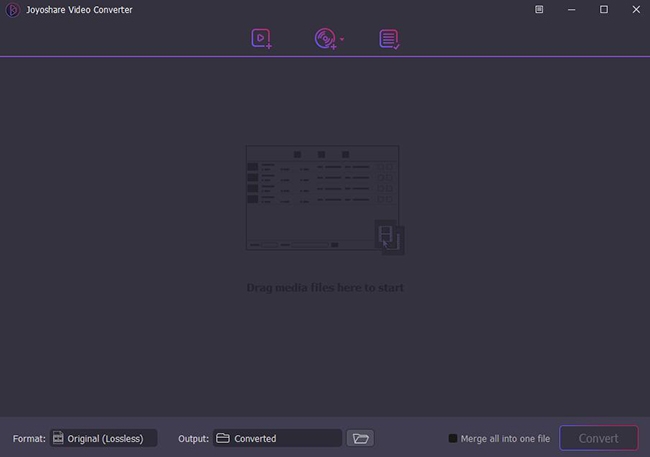
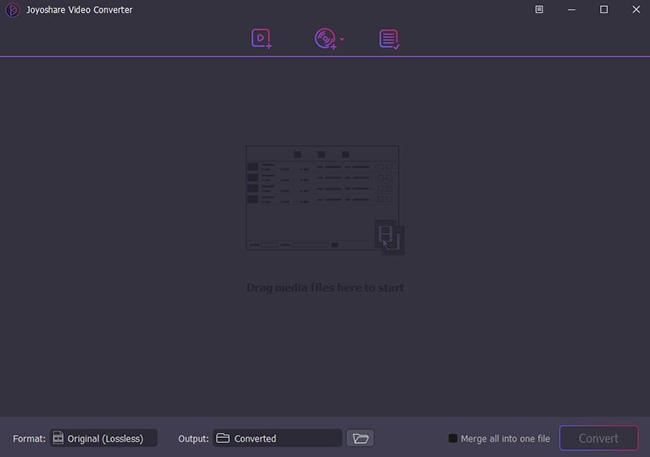
您可以通过两种不同的方法导入视频或音频文件。直观的方法是,您可以单击“添加视频”图标添加视频图标,以从文件夹中选择视频或音频文件。
另一种方法是,您可以将视频或音频文件从桌面或文件夹拖放到Joyoshare Video Converter。您可以一次添加多个文件以进行批量转换。
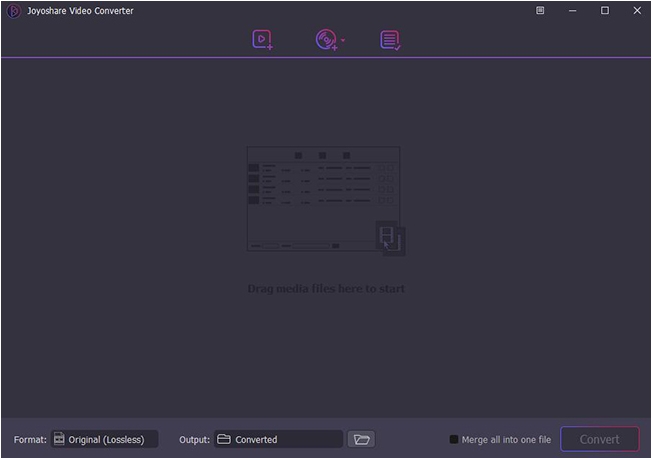
要将DVD文件导入Joyoshare,只需单击转换窗口顶部中间的“加载DVD”,“加载DVD文件夹”或“加载ISO文件”按钮。
步骤2选择输出格式
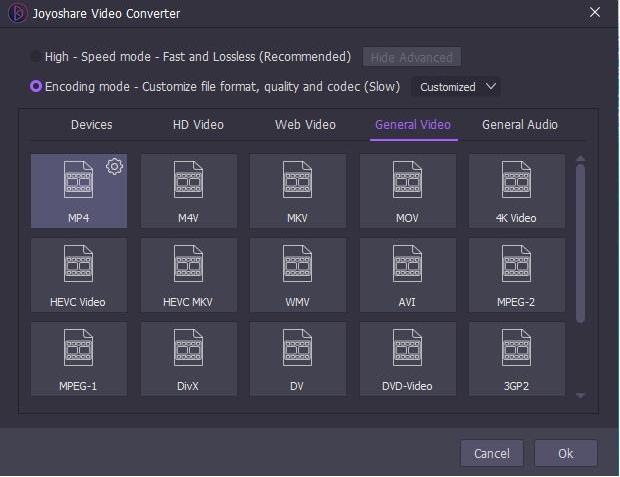
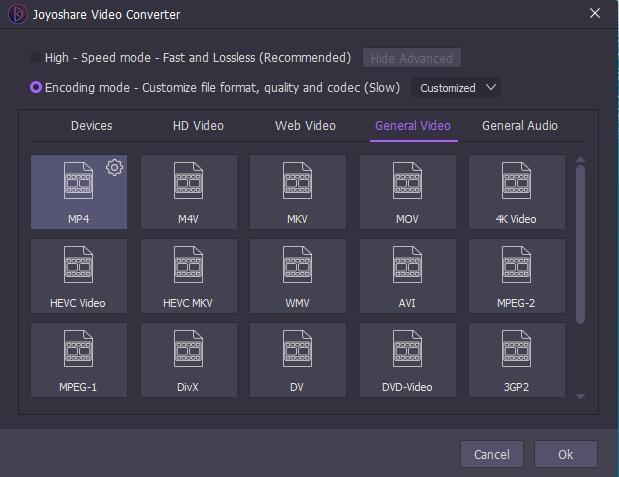
单击左下角的“格式”下拉菜单,然后可以选择所需的导出格式。 Joyoshare Video Converter支持几乎所有流行的视频音频格式和DVD。查看Joyoshare支持的所有格式>>
步骤3自定义输出设置
选择所需的格式,然后它将在右上角显示一个“齿轮”图标齿轮图标以自定义输出设置。单击此图标可自定义输出比特率,帧速率,分辨率,编解码器等。设置完成后,您可以单击“确定”按钮以确认设置。
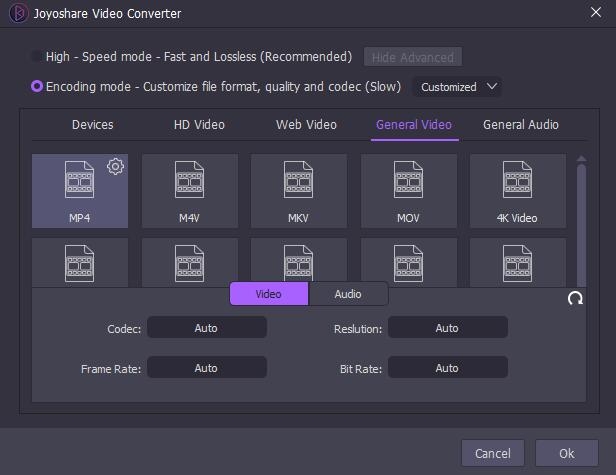
如果选择设备格式,建议您将参数设置保留为默认设置。
步骤4开始转换视频,音频或DVD
调整好所有设置后,您可以单击“转换”按钮开始转换视频或音频或翻录DVD。然后,您应该等待一段时间,直到转换完成。之后,您可以通过单击顶部中心的“已转换”列在输出文件夹中找到转换后的文件。
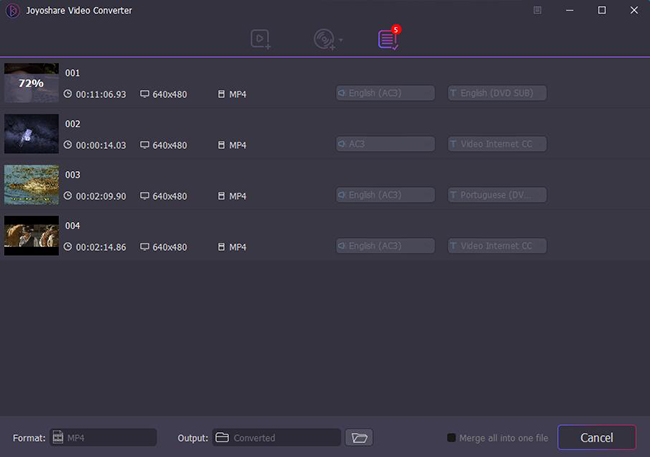
Joyoshare Video Converter还允许您将不同的视频片段合并到一个新文件中。您需要做的就是在开始转换之前,选中“转换”按钮旁边的“将所有内容合并到一个文件中”选项。
安装前务必从官网下载官方版,避免第三方捆绑或破解版(可能含病毒)。
环境要求:macOS 10.10及以上,建议剩余硬盘空间≥5GB(转换缓存占用大)。
首次运行需在“系统偏好设置-安全性与隐私”中允许来自App Store和被认可开发者,并授予“文件夹访问权限”(如视频目录),否则可能无法读取文件。
常见问题:若转换失败,检查视频编码是否受支持(H.265/AV1需额外解码器);卡顿时请关闭其他高占用应用(如浏览器/剪辑软件),并更新显卡驱动。
使用禁忌:绝对不要同时转换超过2个视频,容易导致系统无响应;转换中勿休眠或强制退出。
异常解决:出现“输出文件损坏”时,重置偏好设置(菜单栏“帮助-重置所有设置”),或手动清理缓存(~/Library/Caches/com.joyoshare.videoconverter)。
必设选项:输出格式选“与原视频同参数”可减少画质损失;关闭“自动检测硬件加速”(若遇卡顿),避免GPU兼容问题。避坑:不要随意修改默认输出路径到系统文件夹,以免权限冲突。

特别说明