大家在自己制作剪辑视频的时候,往往需要进行字幕处理,大家最普遍的方法就是一行一行的加字幕,如果要加的字幕很多这样就会显得很麻烦,今天小编就给大家介绍一款非常好用的字幕大师软件,可以帮助大家批量处理字幕,使用非常方便简单,那么字幕大师怎么用,下面小编就给大家带来字幕大师使用方法介绍。
字幕大师官方最新版:http://www.cr173.com/soft/159175.html
1、下载安装字幕大师
2、注册充值
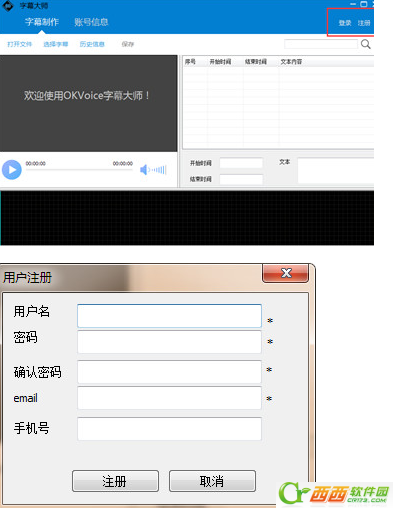
字幕大师需要注册和充值。
下图标红框里有注册按钮。根据要求填好信息,到注册邮箱里激活,账号即可使用。
账号信息里可以看到自己的账户,包括充值、余额、剩余使用时间、修改密码、取消自动登录等。
3、导入音视频文件和文本文件音视频文件支持普遍格式如mp3、mp4、wav、wmv、avi、mpg、mpeg;文本文件仅支持txt文件。点击“打开文件”按钮
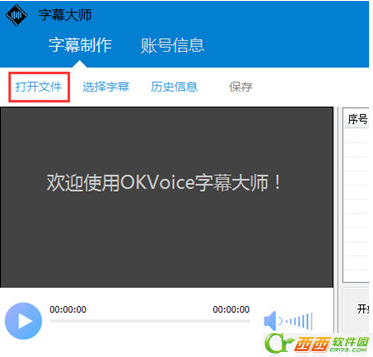
进入该界面
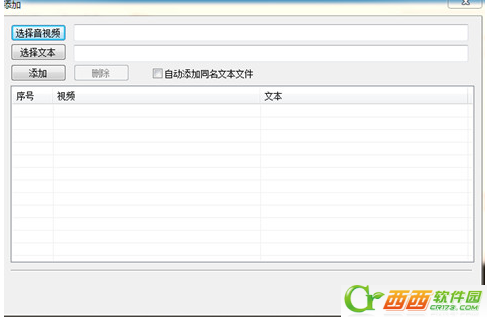
然后依次选择音视频文件和文本文件(注:二者需是对应关系),点击“添加”
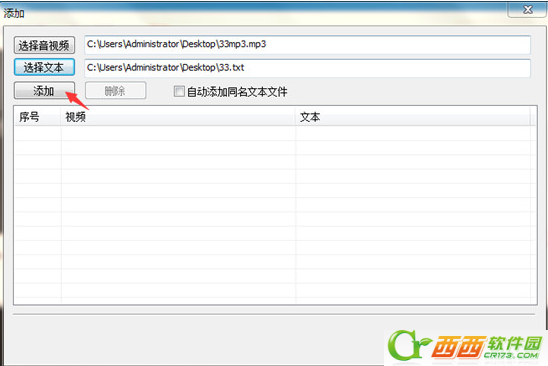
如需批量处理多个字幕文件,可重复“选择音视频+选择文本+添加”步骤。
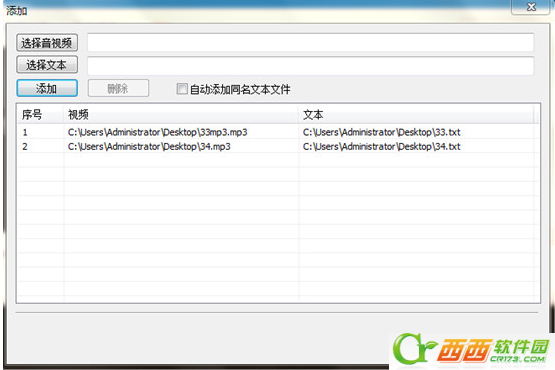
4、生成字幕文件
依次导入音视频文件和文本文件后,点击“确认”,字幕大师即可开始对齐工作。稍等片刻,页面下进度条完成后,时间轴即可生成
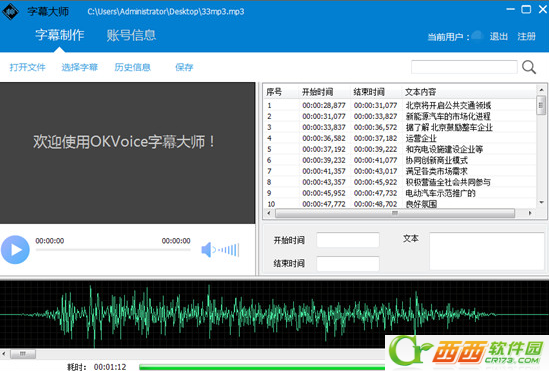
各处功能如图所示:
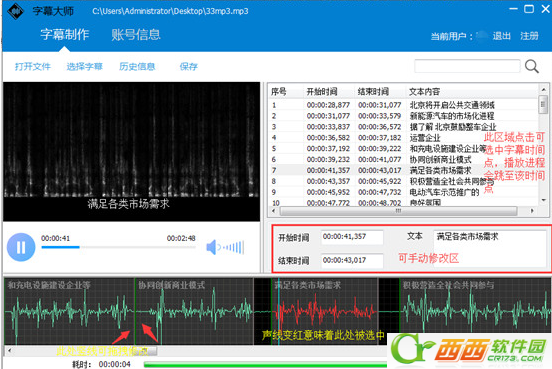
一般字幕对齐没有问题的情况下,字体为黑色,如果机器识别该处不准确或不正确,会标红提示
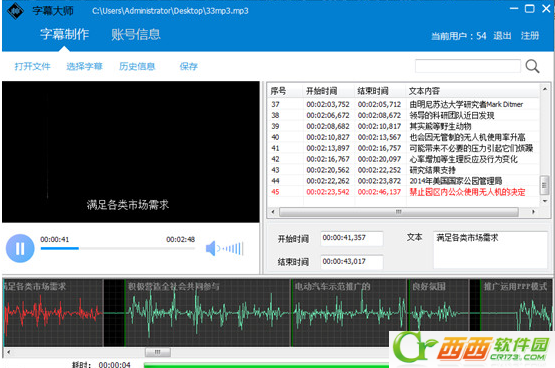
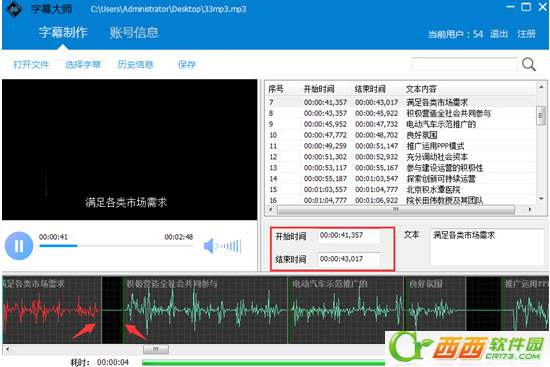
此时可以拖动时间轴上的竖线来完成修改(或手动修改“开始时间”和“结束时间”的数值)
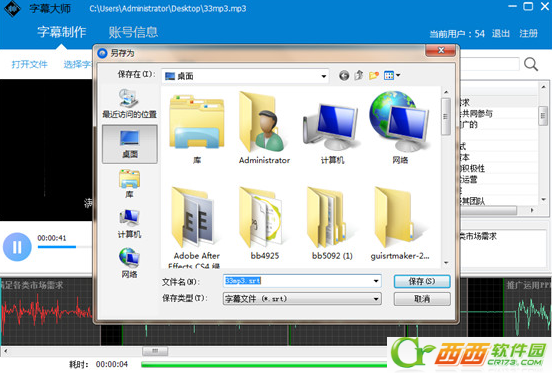
校对完成之后,选择保存即可,默认为srt格式。
注意:
(1)该软件必须联网使用
(2)TXT文本文件有要求,里面内容每行不要超过15个字
(3)该软件对背景音乐、视频内的环境音、说话人口音有要求,背景音越干净、口音越准确,识别准确率越高
(4)一般一小时内的音视频文件处理起来没问题
(5)不能识别歌曲、唱词
这就是小编给大家到来的字幕大师的使用方法介绍了,如果你有需要可以下载使用哦,希望对大家有用。

 下载
下载 
 下载
下载  下载
下载  下载
下载 
 下载
下载  下载
下载 

 喜欢
喜欢  顶
顶 难过
难过 囧
囧 围观
围观 无聊
无聊