西西软件园多重安全检测下载网站、值得信赖的软件下载站!
软件
软件
文章
搜索

首页西西教程操作系统 → win10怎么屏蔽通知和操作中心消息提示 win10如何屏蔽提示消息

win10怎么屏蔽通知和操作中心消息提示 win10如何屏蔽提示消息

相关软件相关文章发表评论 来源:西西整理时间:2015/9/15 14:30:34字体大小:A-A+

作者:西西点击:170次评论:2次标签: win10

360win10升级助手v10.0 官方正式版
  • 类型:系统其它大小:2.0M语言:中文 评分:1.7
  • 标签:
立即下载

大家在升级win10系统后,经常会提示一些通知或者操作消息,有时候在玩游戏或者看视频的时候提示这些消息,会给大家造成一定的困扰,那么win10怎么屏蔽通知和操作中心消息提示,win10如何屏蔽提示消息,下面小编就给大家带来详细的介绍。

1.首先,咱们需要返回到win10系统的传统桌面位置,之后,咱们同时按下键盘上的win+R快捷键打开电脑的运行窗口,在打开的运行窗口中,咱们输入gpedit.msc并单击回车,这样就可以打开win10系统的组策略编辑器窗口了。
 2.在打开的组策略编辑器窗口中,咱们依次点击展开左侧菜单中的用户配置-》管理模板-》“开始”菜单和任务栏-》通知,先点击选中“通知”,然后在右侧窗口,就可以看到“设置每日的免打扰时间开始时间”和“设置每日的免打扰时间结束时间”两个选项了。
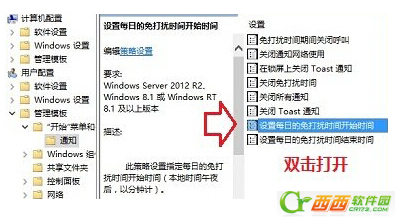
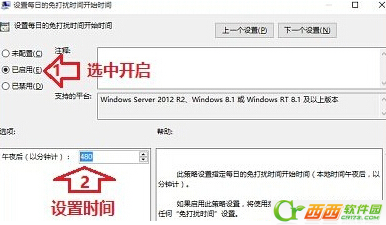
3.咱们分别双击打开这两项的设置窗口,先点击选择“已启用”,然后设置开启时间(以分钟计),然后点击底部“确定”即可。
 

这就是小编给大家带来的win10系统屏蔽提示消息的方法了,希望可以帮助到大家。

    win10升级助手
    (11)win10升级助手
    升级助手是国内的两大互联网厂商腾讯和各自推出的用于帮助用户升级系统的工具,想必很多用户在系统正式发布后对其界面都很有好感,虽然目前还不知道其软件和游戏的兼容性如何,不过大家可以先升级试试,不行的话退回来就好了。这里西西给大家提供了和腾讯各自旗下的升级助手下载,大家可以选择自己喜欢的软件使用。...更多>>

    相关评论

    阅读本文后您有什么感想? 已有人给出评价!

    • 8 喜欢喜欢
    • 3 顶
    • 1 难过难过
    • 5 囧
    • 3 围观围观
    • 2 无聊无聊

    热门评论

    最新评论

    发表评论 查看所有评论(2)

    昵称:
    表情: 高兴 可 汗 我不要 害羞 好 下下下 送花 屎 亲亲
    字数: 0/500 (您的评论需要经过审核才能显示)