大家在升级安装了win10后发现微软小娜功能非常有趣,不少朋友想唤醒开启微软小娜进行对话,不过却不知道该怎么唤醒,那么win10怎么唤醒微软小娜,下面小编就给大家带来win10开启微软小娜方法。
1.点击微软小娜输入框,弹出界面
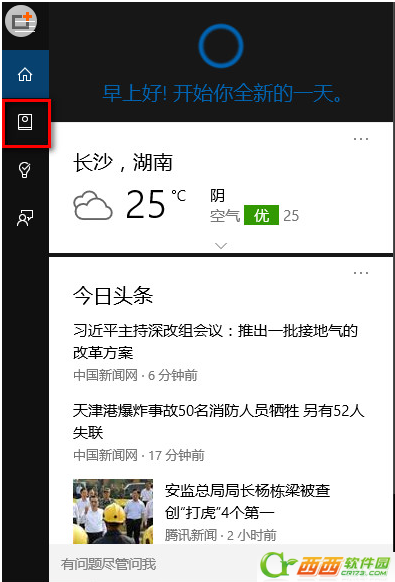
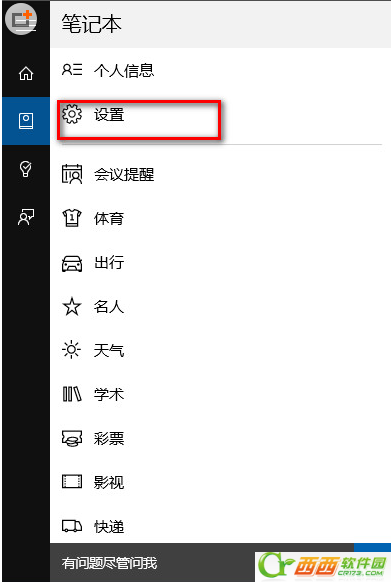
2、弹出界面中点击"笔记本"按钮,在笔记本的界面下打开"设置"按钮
3、设置界面中找到"你好小娜"的开启按钮
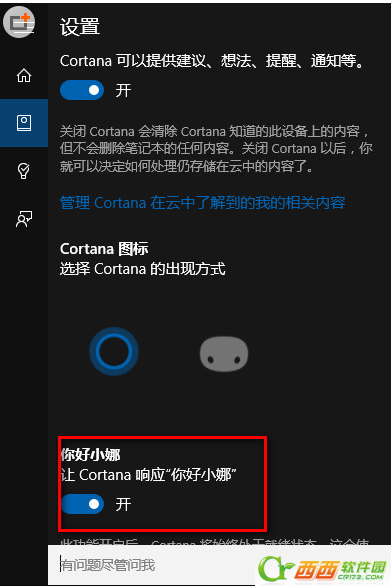
4、这样就可以设置通过语音唤醒小娜了
这就是小编给大家带来的win10唤醒开启微软小娜的方法了,希望对大家有用,更多win10相关内容可以持续关注西西软件园。
首页 → 西西教程 → 软件使用 → win10怎么唤醒微软小娜 win10开启微软小娜方法
相关软件相关文章发表评论 来源:西西整理时间:2015/8/20 11:07:42字体大小:A-A+
作者:西西点击:642次评论:2次标签:
大家在升级安装了win10后发现微软小娜功能非常有趣,不少朋友想唤醒开启微软小娜进行对话,不过却不知道该怎么唤醒,那么win10怎么唤醒微软小娜,下面小编就给大家带来win10开启微软小娜方法。
1.点击微软小娜输入框,弹出界面
2、弹出界面中点击"笔记本"按钮,在笔记本的界面下打开"设置"按钮
3、设置界面中找到"你好小娜"的开启按钮
4、这样就可以设置通过语音唤醒小娜了
这就是小编给大家带来的win10唤醒开启微软小娜的方法了,希望对大家有用,更多win10相关内容可以持续关注西西软件园。

01-04 / 51M 
02-22 / 63M
01-22 / 577KB 
03-28 / 82KB 
04-28 / 3.9M
04-29 / 1.4M

 喜欢
喜欢  顶
顶  难过
难过  囧
囧  围观
围观  无聊
无聊名称大小下载
 下载
下载  下载
下载  下载
下载  下载
下载  下载
下载  下载
下载