最近好多老师和我吐槽,说Classpp这个软件到底哪儿下正版?网上搜出来的链接五花八门,有的还带着广告弹窗,下载完打不开或者版本太老。其实找对入口很简单,今天就把我摸索出来的Classpp官网正版下载方法,还有平时上课、布置作业时的一些实用小技巧,手把手教给大家。咱们不整那些虚的,直接说怎么用最顺手。

第一步:认准官方入口,避开野鸡下载站
很多人第一步就错了,直接在百度搜“Classpp下载”,点进去全是第三方的“高速下载”按钮,装完一堆全家桶。正确的做法是,直接去Classpp的官方网站。怎么找?在浏览器地址栏输入官方域名(记得核对拼写,别输错字母)。进入首页后,找到“下载中心”或者“客户端下载”按钮。这里有个小坑,一定要看清楚操作系统版本,Windows和Mac是分开的,别下错了。下载完安装包,双击运行,按照提示一步步点击“下一步”就行,安装过程很快,中途记得把不需要的捆绑软件选项取消掉,虽然官方版本一般很干净,但多留个心眼总没错。
第二步:账号绑定与课堂快速登录
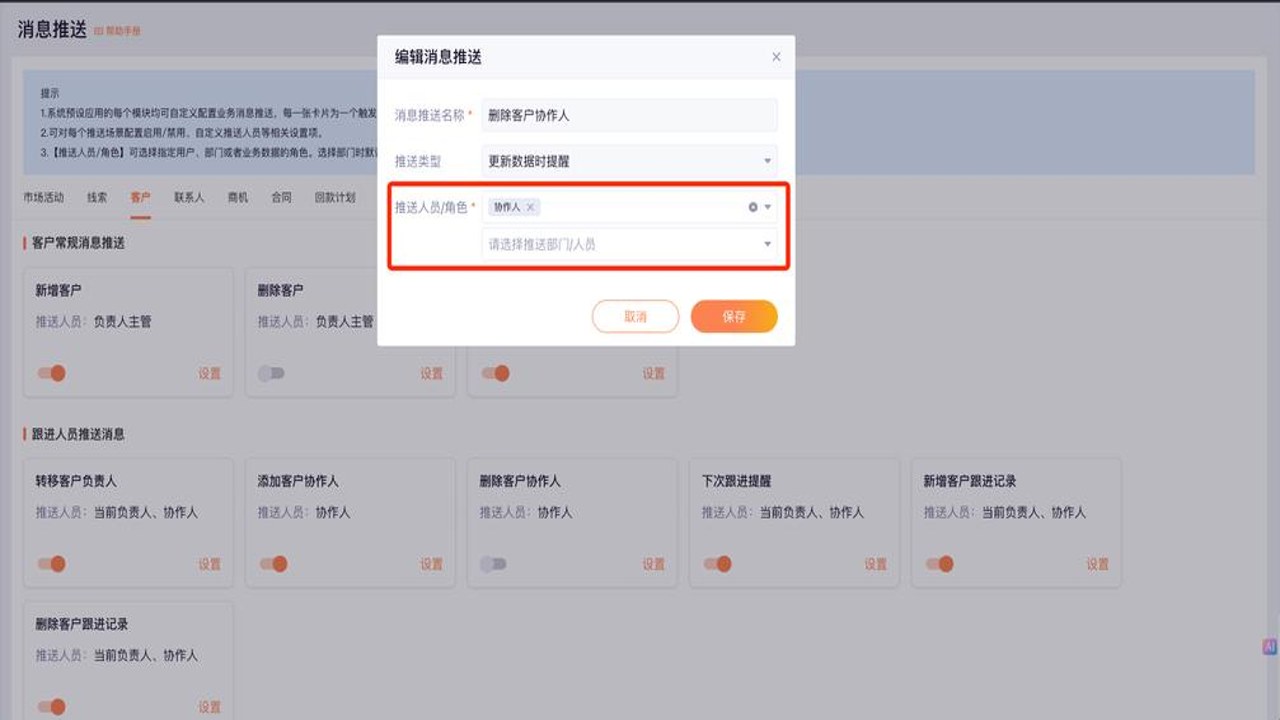
下载好安装完,打开软件,首先面临的就是登录问题。Classpp支持手机号和QQ两种登录方式,如果是学校统一分配的账号,直接输入账号密码即可。这里分享一个提升效率的技巧:登录成功后,建议开启“自动登录”功能。这样每次打开软件不用重新输密码,尤其是赶着上课的时候,能省不少事儿。另外,绑定手机后,一定要在设置里开启消息推送,不然学生提交的作业或者老师的紧急通知,手机收不到就尴尬了。我之前的一个同事就因为没开推送,错过了一次重要的班级作业截止时间,被家长投诉了一顿,所以这个设置千万别漏。
第三步:互动课堂的高效玩法与避坑指南
很多新手觉得Classpp就是个普通的PPT播放器,那就大错特错了。它的强项在于互动。在备课界面,你可以直接插入投票、抢答、弹幕等组件。我在实际教学中发现,用“随机点名”功能效果最好,学生不敢开小差,课堂气氛特别活跃。但是有个坑要注意:如果网络不好,互动功能可能会卡顿。这时候别慌,先检查教室的WiFi信号,或者切换到5G热点试试。还有一个实用技巧,就是提前把课件里的互动组件都测试一遍,确保在正式上课前没有报错。我有一次因为没测试,上课时抢答按钮点不动,全班都盯着我看,当时脸都红了,大家一定引以为戒。
第四步:作业管理与数据导出技巧
最后说说作业这块,这是Classpp最核心的功能之一。布置作业时,可以设置截止时间、作业类型(文档、图片、视频)。这里有个小窍门:在发布作业时,勾选“允许学生查看已提交作业”,这样学生之间可以互相参考,但老师端可以看到每个人的修改记录,方便追踪学习过程。至于数据导出,很多人找不到入口。其实很简单,在“作业管理”列表里,找到对应的作业,点击右侧的“更多”按钮,选择“导出成绩”或者“导出作业”,就能生成Excel文件,方便存档或发给家长。如果导出的文件乱码,记得用WPS打开,不要用记事本,不然编码肯定不对。这些细节虽然小,但能帮你省下大把整理时间。
总的来说,Classpp这款工具只要用对了方法,真的能让教学效率提升不少。从官网下载正版是基础,熟悉各项互动功能和数据管理才是进阶。希望这些实战经验能帮到正在使用或准备使用Classpp的老师和同学们,遇到问题多试试官方帮助文档,或者在用户群里问问,通常都能找到解决办法。技术是为了服务教学,别被工具束缚,灵活使用才是关键。

 喜欢
喜欢  顶
顶 难过
难过 囧
囧 围观
围观 无聊
无聊