
最近好多哥们儿问我,为啥玩《原神》或者《崩坏:星穹铁道》的时候,电脑卡得跟PPT似的?其实很多时候不是电脑不行,是你用的模拟器版本太老了,或者压根就不是官方正版。今天咱们就聊聊 **Ziunx模拟器最新版本** 到底好在哪,怎么下载才不踩坑。我前阵子刚换了新电脑,特意去折腾了一下,发现这版模拟器在显卡加速和内存分配上确实比老版本强了不少,尤其是多开的时候,稳定性明显提升。如果你还在用那些满屏广告、捆绑一堆垃圾软件的“绿色版”,真心建议换个正经渠道。

下载渠道怎么选,别被假官方坑了
说真的,现在网上搜“Ziunx模拟器”,前几页全是那些名字长得像、图标稍微改一下的山寨站。我上次点进去一个,下载下来直接给我装了个浏览器主页劫持,气得我当场卸载。所以,找 **Ziunx模拟器最新版本** 一定要认准官方域名。一般来说,官网会明确标注版本号,比如v13.x或者v14.x系列。你下载的时候,最好看一眼文件哈希值(SHA256),虽然这步有点麻烦,但能保证你拿到的包没被二次打包。另外,别去那些“资源聚合站”下载,他们经常把安装包改成exe之外的奇怪格式,或者捆绑所谓的“驱动助手”,装完电脑后台风扇狂转,温度飙升,那就亏大了。
安装过程中的几个小细节
下载完安装包后,双击运行。这时候别急着点“下一步”,先看看安装路径。默认路径通常在C盘,但如果你C盘空间紧张,建议手动改到D盘或E盘的非系统目录。我习惯把模拟器放在D:\Emulators\Ziunx,这样方便管理。安装过程中,它会让你选择是否安装关联应用,比如“Ziunx助手”或者“杀毒软件”,这里一定要**全部取消勾选**!这是重点!很多用户装完发现电脑变慢,就是在这一步被夹带了私货。安装完成后,首次启动会进行初始化设置,这个过程可能需要几分钟,因为它要检测你的CPU核心数和显卡型号,自动分配资源。如果你用的是Intel核显,建议手动调整为“Intel HD Graphics”模式;如果是N卡,选“NVIDIA GPU”加速,这样 **Ziunx模拟器最新版本** 的渲染效率会高很多。
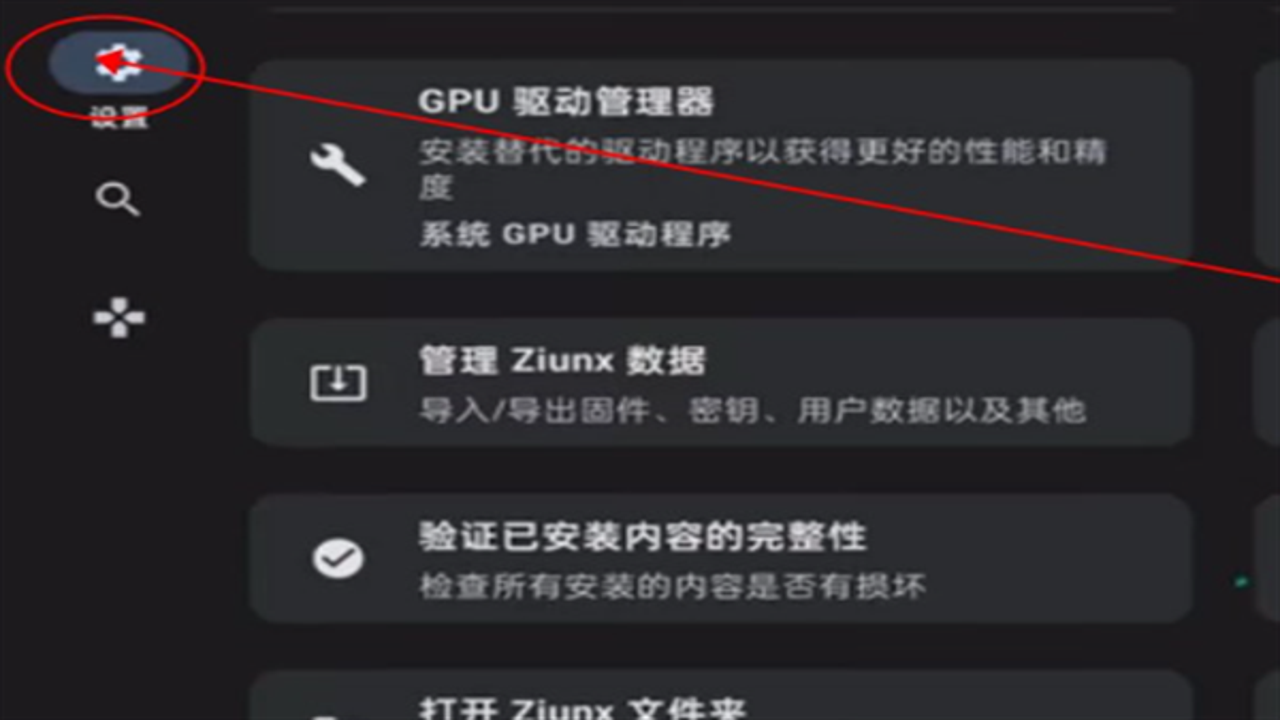
性能优化:怎么设置才不卡
装好之后,别急着进游戏,先去设置里调调参数。很多人不知道,模拟器的默认设置其实很保守。我一般会把“核心数”设成CPU物理核心数的一半,比如你是8核16线程,那就选4核。内存方面,如果电脑有16G内存,给模拟器分配8G是合适的,但别给满,不然系统本身可能都会卡。显卡驱动模式是关键,我实测下来,在最新版的 **Ziunx模拟器最新版本** 中,“DX11”模式比“OpenGL”模式更稳定,尤其是玩光影效果强的游戏。还有一个隐藏技巧,在设置里的“高级”选项里,有个“内存映射”开关,打开它能让大地图加载速度提升20%左右。我玩《明日方舟》的时候,以前切场景总要转个圈,现在基本是秒切,体验感完全不同。当然,每个人的电脑配置不一样,如果开了DX11出现黑屏,那就换回OpenGL试试,多测两次就能找到最适合你机器的组合。
常见问题排查:闪退和黑屏怎么办
用了几天下来,我也遇到几次闪退。一开始以为是游戏本身的问题,后来排查发现,是我后台开了太多浏览器标签页,抢了内存。把Chrome关掉几个标签,模拟器立马稳了。还有一种情况是黑屏,屏幕亮着但没画面。这时候别慌,右键任务栏的Ziunx图标,选择“退出”,然后重新打开。如果还是不行,就去控制面板里检查一下“Windows安全中心”,看看有没有拦截Ziunx的进程,把它加到白名单里。另外,记得更新显卡驱动,很多闪退都是因为驱动版本太老,跟 **Ziunx模拟器最新版本** 的底层调用不兼容。我上次更新完N卡驱动,那些莫名其妙的崩溃就再也没出现过。总的来说,只要渠道对、设置对,这版模拟器的表现还是相当给力的。

最后再嗦一句,软件这东西,没有最好的,只有最合适的。但 **Ziunx模拟器最新版本** 在兼容性和性能平衡上确实做得不错。希望大家都能找到适合自己的配置,安安心心玩游戏,别被那些虚假广告误导了。如果你们在设置过程中遇到什么怪异的bug,欢迎在评论区留言,咱们一起交流解决办法。毕竟,大家一起玩,才能玩得开心嘛。

 喜欢
喜欢  顶
顶 难过
难过 囧
囧 围观
围观 无聊
无聊