

如果通过执行自定义安装来安装 Windows 7,而没有在安装过程中格式化分区,则以前版本的 Windows 中使用的文件存储在 Windows.old 文件夹中。此文件夹中文件的类型取决于您的电脑。使用 Windows 7 达到一定时间(例如,一周或两周)后,如果您确信您的文件和设置已返回到您希望它们位于的位置,则可以通过使用“磁盘清理”删除Windows.old 文件夹来安全地回收磁盘空间。
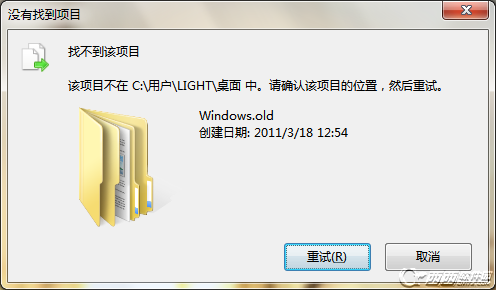
怎么知道电脑系统盘有没Windows.old 文件呢,方法也很简单,只要在电脑里边搜索文件搜索Windows.old即可,搜索的到,则说明有,搜索不到则说明没有。
以下就是如何清除windows.old文件详细操作步骤:
1、通过单击Win7左下角Win7「开始」按钮 ,然后在搜索框中输入“磁盘清理”,然后在结果列表中单击“磁盘清理”即可进入。
如果系统提示您选择驱动器(也就是安装系统在哪个盘),请单击安装Windows系统分的驱动器(一般都是C盘),然后单击“确定”。
2、如果C盘存在windows.old文件,那么在“磁盘清理”对话框的“磁盘清理”选项卡上,单击“清理系统文件”。如果系统再次提示您选择驱动器,请单击安装 Windows的驱动器,然后单击“确定”。
3.选中“以前的 Windows 安装”复选框,以及与要删除的文件对应的任何其他复选框,然后单击“确定”。
4、在出现的消息中,单击“删除文件”即可。
大家在没事时就可以检查下自己电脑中的系统是否存在着windows.old文件,如有存在就可以对其进行删除的操作,也大大的释放磁盘分区的空间哦!

 喜欢
喜欢  顶
顶 难过
难过 囧
囧 围观
围观 无聊
无聊


