1.在菜单栏中,选择“影像”图标,或者在菜单中选择“文件”-->“打开影片”。
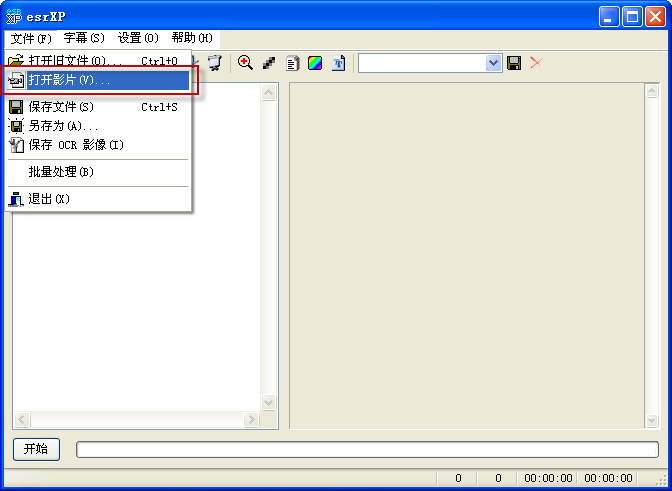
2.这时弹出一个文件打开对话框,我们选择一个需要提取字幕的影像文件。在此,我们选择的是一个RMVB格式的影像文件。
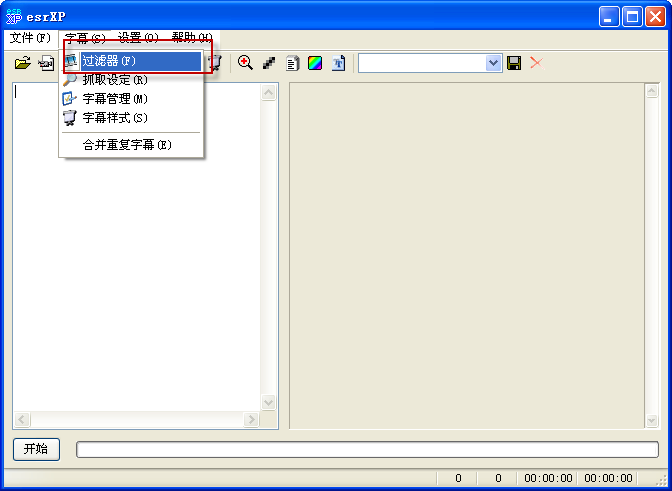
3.选择好影像文件后,在菜单栏中,选择“过滤器”图标。或者在菜单中选择“字幕”-->“过滤器”。
4.在弹出的过滤器窗口中,我们可以看见刚才选择的影像图。
5.为了方便提取字幕,我们任意拖动影像下方的时间轴,找到一个有内嵌字幕的位置。
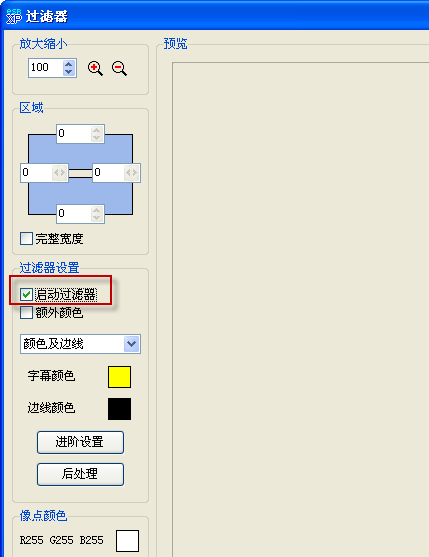
6.在过滤器窗口的左边,“过滤器”设置中,调整好字幕颜色和边框颜色的设置(设置的颜色与内嵌字幕颜色和边框颜色基本相同。)
7.这时在过滤器窗口的左边,“区域”设置中,将白色区域调整到提取的字幕区域。(设置为正好覆盖字幕上下边就ok了,选中“完整宽度”复选框。)
8.在过滤器窗口的左边,“过滤器”设置中,选择“进阶设置”,设置参数如图即可。(最后阶段的色度差距和RGB差距可做适当调整。)
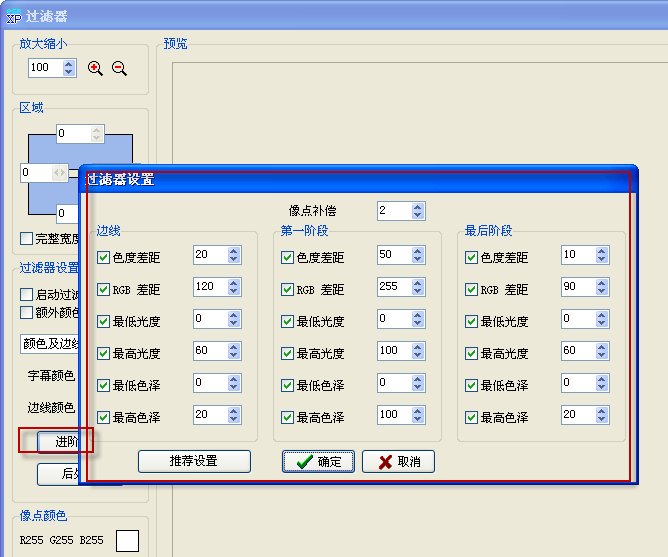
9.在过滤器窗口的左边,“过滤器”设置中,选中“启动过滤器”复选框。(此时字幕被覆盖位置,字幕的覆盖为白色,周边的覆盖为黑色)
10.再次任意拖动影像下方的时间轴,查看“过滤器”字幕覆盖后的效果。
11.关闭“过滤器”设置窗口,完成配置。
本文导航
- 第1页: 首页
- 第2页: 提取内嵌字幕的过滤器设置教学
- 第3页: 开始提取内嵌字幕的教学

 下载
下载 
 下载
下载  下载
下载  下载
下载 
 下载
下载  下载
下载 

 喜欢
喜欢  顶
顶 难过
难过 囧
囧 围观
围观 无聊
无聊