Excel2013制作表格的时候,通常会出现这样的状况,那就是不知道怎么创建共享工作薄,因此就让小编给大家详细的讲讲吧。
Excel2013创建共享工作簿方法介绍
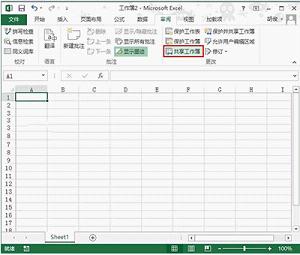
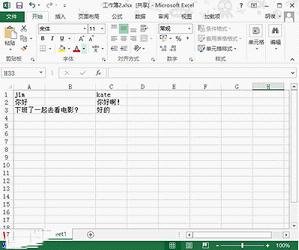
①打开Excel2013,单击菜单栏--审阅--共享工作簿选项。
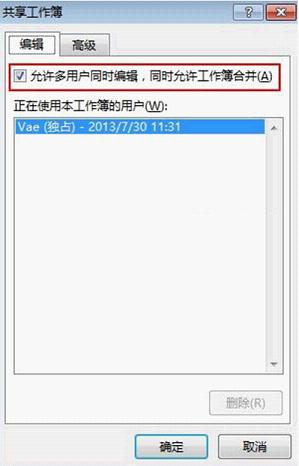
②在编辑选项卡中勾选允许多用户同时编辑,同时允许工作簿合并。
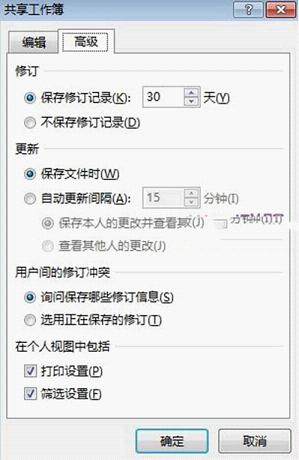
③然后在高级选项卡也能设置相关选项。
④OK了,保存,这下子大家都能进行编辑了,还能聊天哦。
首页 → 西西教程 → 软件使用 → Excel2013怎么创建共享工作簿 Excel2013创建共享工作簿方法介绍
相关软件相关文章发表评论 来源:西西整理时间:2016/12/16 17:05:30字体大小:A-A+
作者:西西点击:137次评论:0次标签:
Excel2013制作表格的时候,通常会出现这样的状况,那就是不知道怎么创建共享工作薄,因此就让小编给大家详细的讲讲吧。
Excel2013创建共享工作簿方法介绍
①打开Excel2013,单击菜单栏--审阅--共享工作簿选项。
②在编辑选项卡中勾选允许多用户同时编辑,同时允许工作簿合并。
③然后在高级选项卡也能设置相关选项。
④OK了,保存,这下子大家都能进行编辑了,还能聊天哦。

11-21 / 52.3M 
12-28 / 25.0M 
02-05 / 52.3M 
02-14 / 52.1M
11-17 / 72.1M
11-10 / 36.9M 
11-17 / 72.1M
11-10 / 36.9M
04-06 / 64.6M
03-21 / 56.2M
02-15 / 21.0M
11-12 / 234KB

 喜欢
喜欢  顶
顶  难过
难过  囧
囧  围观
围观  无聊
无聊名称大小下载
 下载
下载  下载
下载  下载
下载  下载
下载  下载
下载  下载
下载  下载
下载  下载
下载  下载
下载