PC3000图解之二:软件安装
经过第一节的图示,我们装好PC3000硬件后,现在要做的就是安装软件,PC3000软件我们已制作一张源程序盘,发货时已放在内了.安装很简单,就是制作一个DOS7的启动盘,C盘要求2G以上空间,然后将以下源程序盘文件全部拷贝到制作好DOS7的C盘内.注意是在根目录内呀.
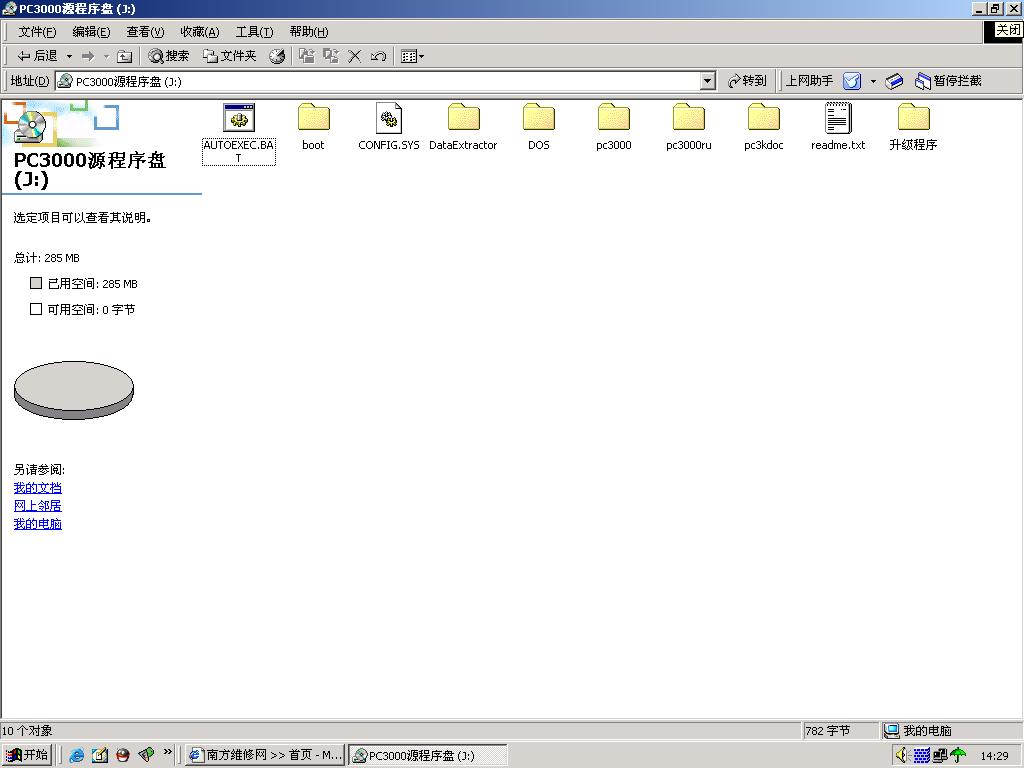
这里要注意的是config.sys可能是看不到的,那么就要打开文件系统中的显示系统文件就可以看到了.如果config.sys没有拷贝到C盘,运行时就会有一些重要文件运行不到,那么PC3000可能就运行不正常.一定记住要完全拷贝呀.
都拷贝到C盘后可以见到以下的画面了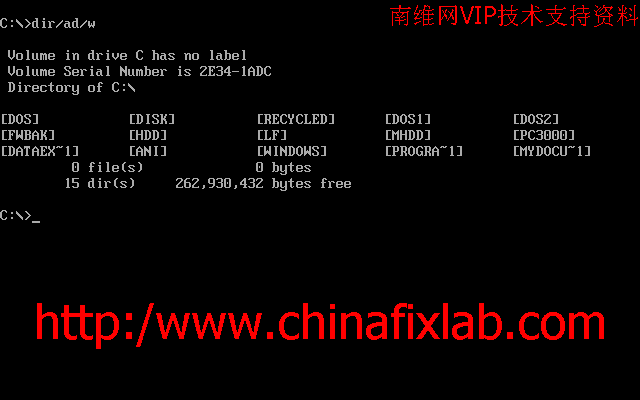
起动系统后,我们就可以见到以下画面了
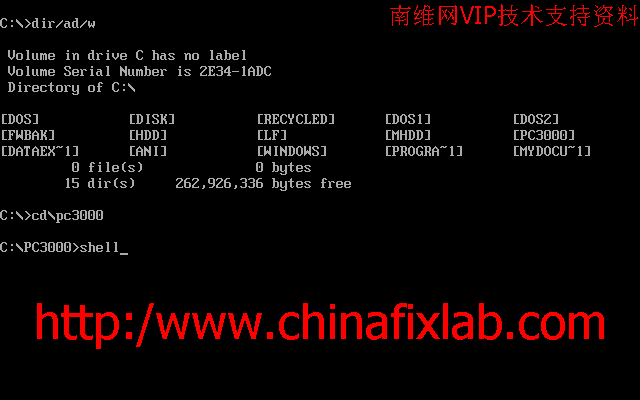
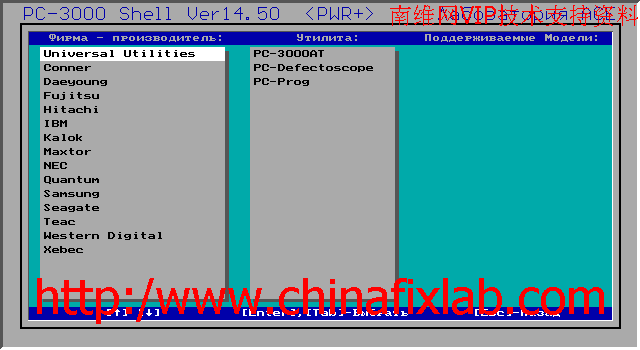
进入PC3000目录后,我们运行shell这个界面程序就能启动PC3000了,如果配置都正确应运行正常了.
软件安装就讲到这里了,如果大家不是很明白可以了解一下DOS命令,分析一下autoexec.bat和config.sys就知道为什么要那样做了
PC3000图解之三:硬盘逻辑扫描修复坏道
这里以一个MT 120G的硬盘示例,首先我们进入SHELL界面后选择对应的硬盘类型,这里选择Maxtor
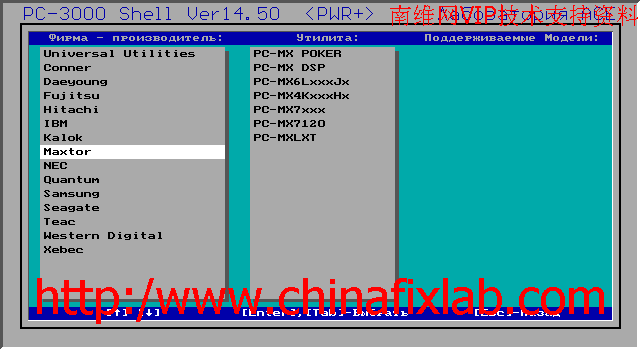
按回车后我们能见到MT的全系列都在这里了,然后再根据硬盘的系列作出选择,硬盘是哪个系列在中文手册的MT模块说明内有,是POKER的就选POKER,如果是DSP就选择DSP的.记住不要弄错呀

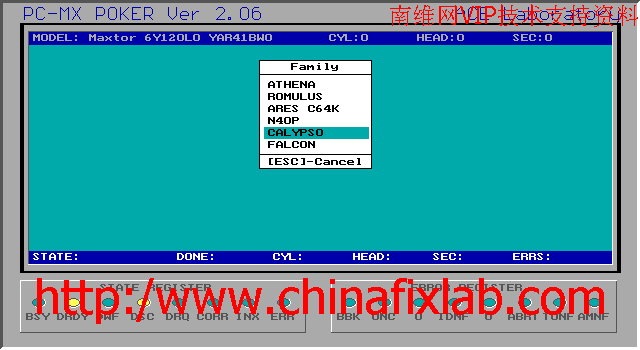
按回车后我们又进入一个子菜单,这个就是硬盘电路板的型号,这些我们也可以在MT中文手册内看到的.选好后再回车
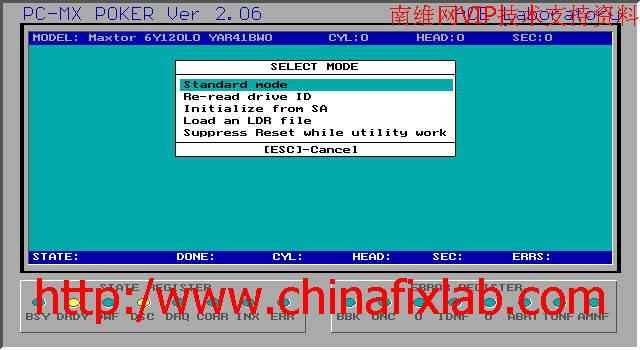
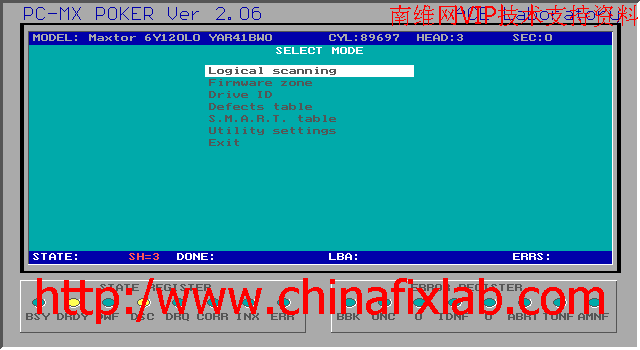
到这个菜单我们能看到这个是选择模式菜单,里面有好几项,一般MT的硬盘我们选择标准模式,也就是第一项
按回车后我们就见到工作菜单了,这里有扫描,固件操作,ID号修修改,坏道表等的操作

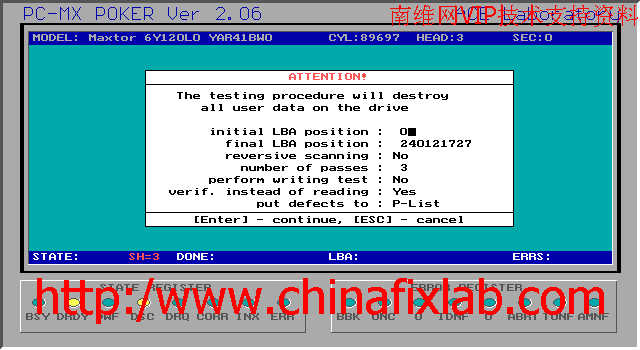
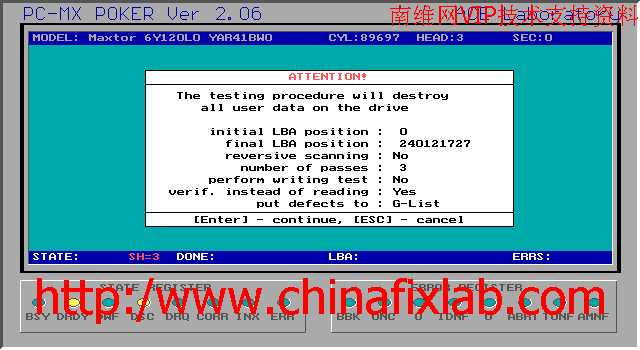
我们选择第一项(LOGICAL SCANNING)这个就是我们常说的逻辑扫描了,进入后能见到一个参数选择菜单,这上面的参数我们按回车会到下一项,一直回车就可以工作了,这里要注意的就是扫描次数和将坏道加入什么表,按空格可以改变参数,一般就修改第四和第七两项,想扫描快点可以将第四项改为1,想加入G表就在第七项那进而按空格,再按空格就会变成P表了,大家可以自己试试
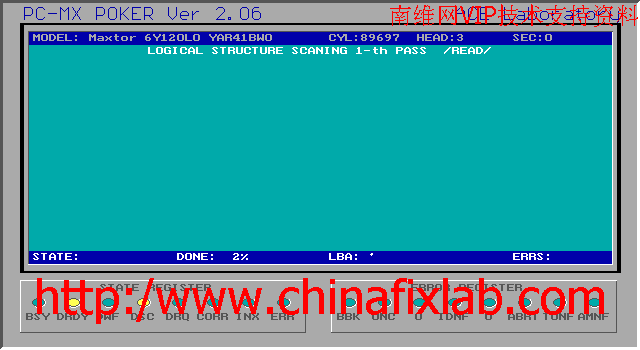
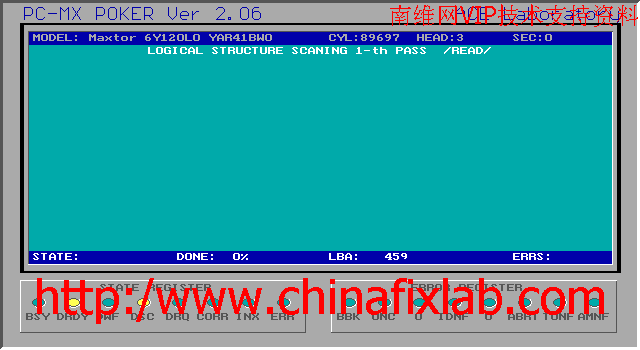
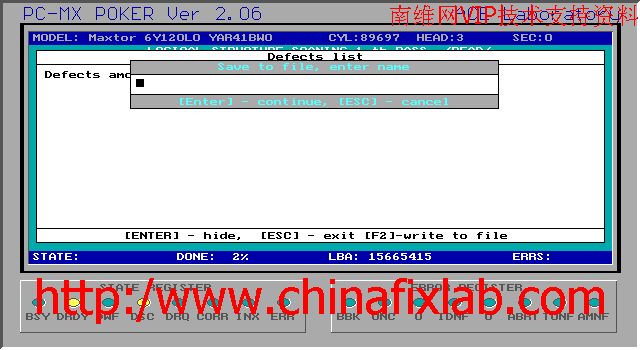
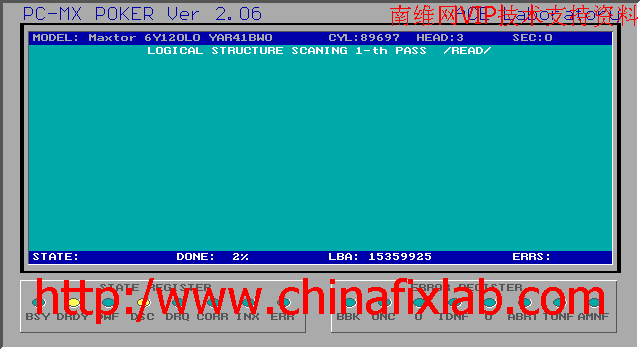
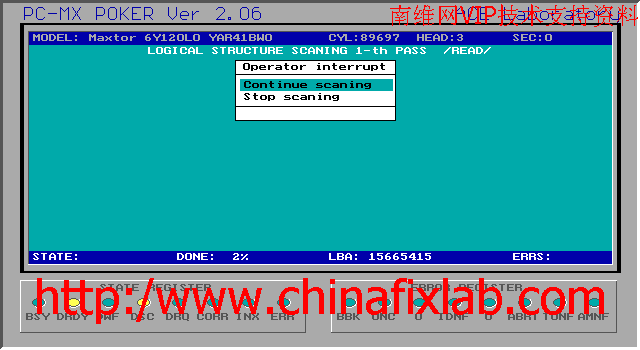
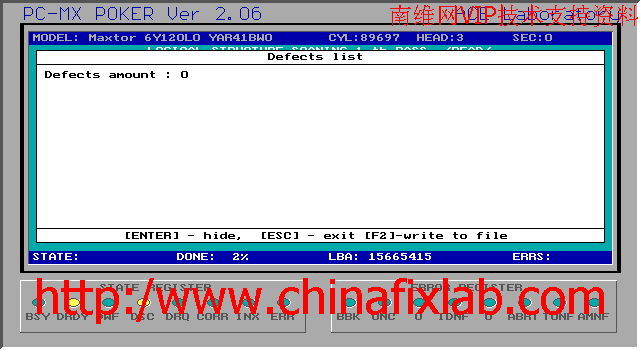
按任意键我们可以停止扫描,会出现继续还是停止,如果是停止就会显示扫描出来的坏道,如果没有坏道,就会显示空白的列表,defects amount:0,如果有坏道就会列出来了.如果按回画就自动加入P表或G表,一般我们上面选择P表就会自动加P表了.按F2是保存到一个文件,按ESC是退出.不做操作.
本文导航
- 第1页: 首页
- 第2页: PC3000图解之二:软件安装
- 第3页: PC3000图解之四:固件读写编
 下载
下载 
 下载
下载 
 下载
下载  下载
下载  下载
下载 
 下载
下载 
 喜欢
喜欢  顶
顶 难过
难过 囧
囧 围观
围观 无聊
无聊