2026年了,很多朋友想把《要塞:十字军东征》翻出来重温,结果一打开就在win10上闪退、黑屏或者干脆报错。小编也折腾了一下午,换了好几个兼容模式才稳定下来。这篇文章就把要塞十字军东征win10闪退的解决办法整理出来,适合不想重装系统也不想换电脑的老玩家。
一、为什么老游戏到了win10就爱闪退
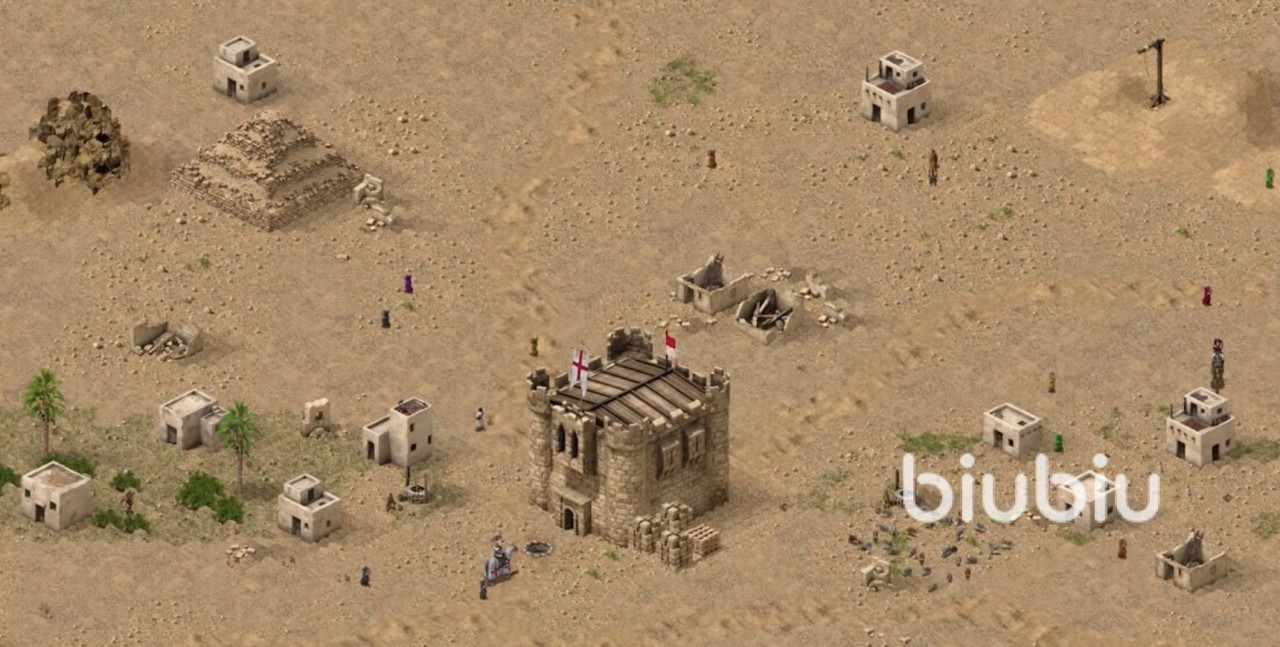
这款游戏发售时间比较早,原生环境还是XP时代。win10对16位色、低分辨率、旧版DirectDraw支持得没那么友好,加上显卡驱动默认开启高DPI缩放,一进游戏就可能画面比例错乱或者直接崩溃。还有系统默认的“全屏优化”功能,对老游戏简直是噩梦,开了之后切出来、切回去都容易黑屏。
有些玩家在启动时还会遇到“0xc0000022”或“无法定位程序输入点”这类错误,其实大多也是运行库缺失或者权限不足导致的,后面会具体讲到排查办法。
二、要塞十字军东征win10闪退怎么办?2026设置方法亲测
下面这套方法是我按顺序试出来的,建议从上到下逐个操作,不要跳着来。每改一步就开游戏试一次,能定位到真正卡你的那一步。
1. 改兼容性模式。在游戏主程序Stronghold Crusader.exe上右键,属性→兼容性→勾选“以兼容模式运行这个程序”,选Windows XP (Service Pack 3)。再把下面“以管理员身份运行”也勾上。
2. 禁用全屏优化。同一个属性页里,勾选“禁用全屏优化”。这个选项藏得比较深,是win10闪退的元凶之一。
3. 调整高DPI设置。点“更改高DPI设置”,把“替代高DPI缩放行为”勾上,下拉框选“应用程序”。这样游戏不会被系统强行拉伸,画面比例才正常。
4. 安装官方HD补丁。Steam或GOG版本自带HD版,老光盘版建议去Firefly官网找高清补丁。HD补丁对win10做了专门适配,能省不少事。
5. 改分辨率。进游戏后把分辨率锁到1024×768或1280×720,别开1920×1080,老引擎容易崩溃。如果属性里没有256色选项,也可以手动在快捷方式里加 -16bit 启动参数,实测能解决部分花屏问题。
| 设置项 | 推荐值 | 作用 |
|---|---|---|
| 兼容模式 | Windows XP SP3 | 模拟旧系统运行环境 |
| 管理员权限 | 勾选 | 避免读写权限不足 |
| 全屏优化 | 禁用 | 减少闪退和黑屏 |
| 高DPI缩放 | 应用程序 | 修正画面比例 |
| 游戏分辨率 | 1024×768 | 降低渲染压力 |
三、如何让它稳定运行不黑屏
很多朋友按上面设置完,能进游戏了,但玩个十几分钟还是黑屏。这种情况多半是显卡驱动太新,旧版DirectDraw渲染被忽略。我的做法是:在显卡控制面板里把游戏主程序强制指定为“高性能NVIDIA处理器”或“集成显卡”,不要让它自动切换。另外,把垂直同步关了,帧数限制到60帧以内,也能减少异常退出。
如果你是笔记本双显卡,建议直接右键exe选择“用集成显卡运行”,独显对新老游戏切换反而容易出问题。再一个小技巧:把游戏安装目录放到C盘以外,路径里别带中文和空格,比如D:\Game\Stronghold就比D:\游戏\要塞十字军东征稳。还有个小细节:在游戏里把音效和音乐先关掉,部分声卡驱动也会引发崩溃,等稳定运行了再打开。
四、设置完还是闪退怎么办
到了这一步还有问题,就要排查具体原因。先检查C++运行库和DirectX 9.0c是否完整,很多精简版win10会把这些旧组件删掉。可以去微软官网下载DirectX End-User Runtimes和Visual C++ 2005-2019 Redistributable全装一遍。
另外,杀毒软件也可能误拦截游戏读取注册表或写入存档,建议临时关闭Windows Defender的实时保护,或者把游戏目录加入排除项。检查系统版本也很重要,如果是Win10 22H2之后的版本,全屏优化选项位置可能略有不同,但按路径找肯定在。最后,如果用的是修改版、汉化补丁,尝试换回原版exe,有些补丁本身在win10上就不稳定。
五、小编的一点提醒
其实要塞十字军东征win10闪退这个问题,不是配置不够,而是系统兼容性没对齐。按照上面的方法走一遍,80%以上的情况都能解决。折腾老游戏有时候确实需要点耐心,但把设置理顺后,正常玩 siege 模式是没问题的。如果你还有别的报错提示,欢迎在评论区贴出来,大家一起排查。

 喜欢
喜欢  顶
顶 难过
难过 囧
囧 围观
围观 无聊
无聊