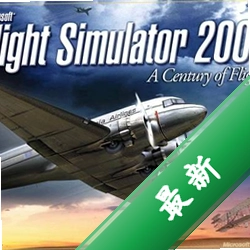
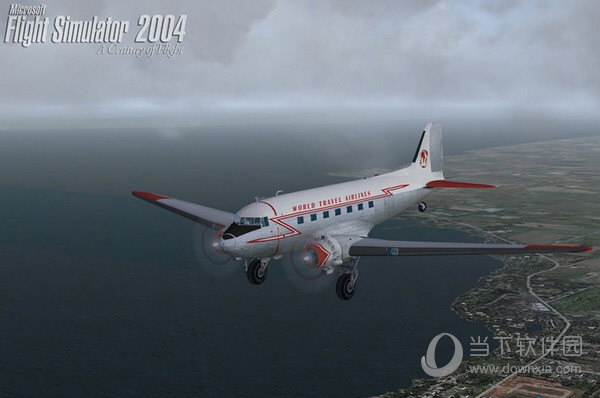
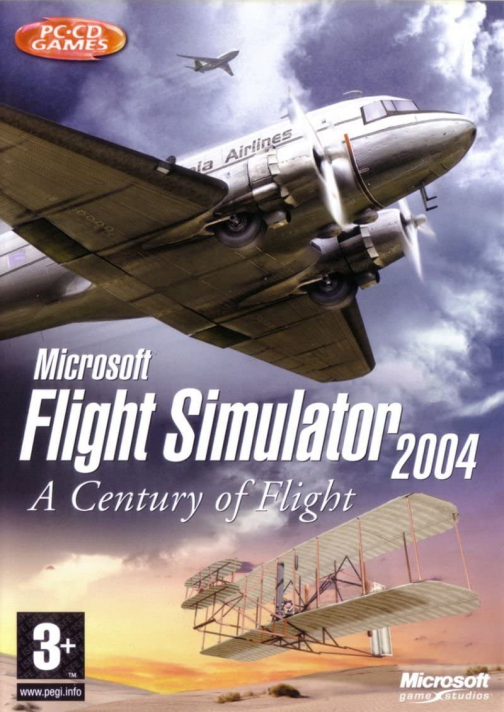
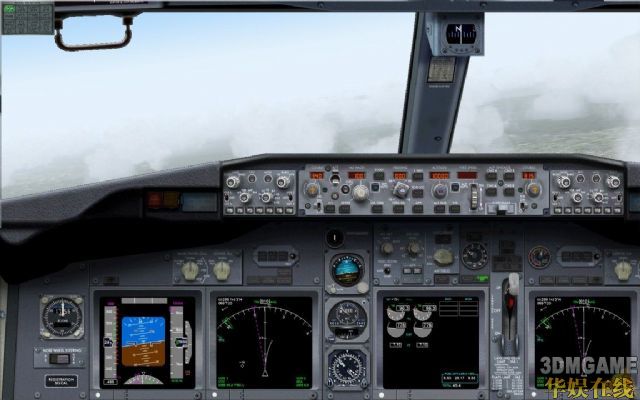
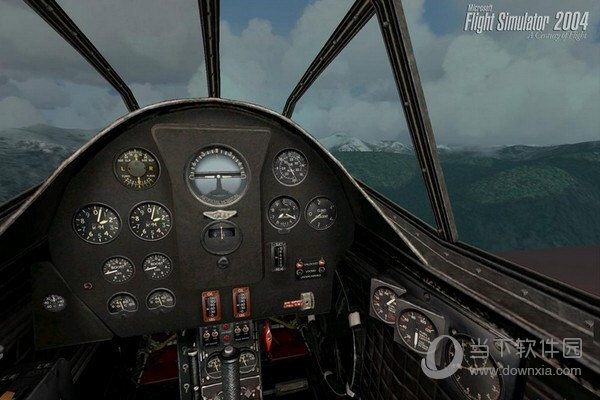
作为一个从FS98一路飞过来的老玩家,我必须要说模拟飞行2004(Flight Simulator 2004)是微软飞行模拟系列里最经典的一代,没有之一。它把真实飞行体验和相对友好的操作门槛结合得恰到好处,不管是想体验波音747起降的菜鸟,还是喜欢钻研航电系统的硬核飞友,都能在这找到乐趣。我亲自在Win10和Win11上试了试,兼容性比想象中好,只要稍作设置就能稳定运行。这款游戏不仅提供了全球上万个机场和真实的天气系统,还允许你自由编辑飞行计划,甚至能手动控制副翼、襟翼和油门,那种仪表盘上跳动的数字和窗外壮丽的云层,真的会让人上瘾。
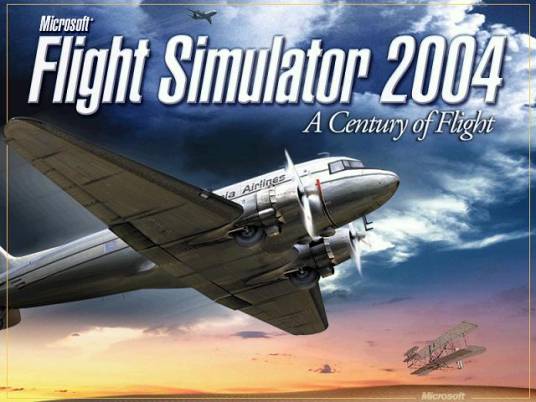
提示词:模拟飞行2004游戏主界面,一架波音747停在机场跑道,画面右侧有仪表盘,背景是蓝天白云,整体写实逼真风格,主体突出飞机,背景包括机场塔台和航站楼。
游戏卡顿闪退优化设置
老游戏在新时代系统上总会有点小脾气,模拟飞行2004也不例外。我实测发现,如果直接运行原版程序,很容易在载入机场时闪退或者画面撕裂。别急,这里有几个亲测有效的办法:1. 右键主程序,在“兼容性”选项卡里勾选“以Windows XP SP3兼容模式运行”,并勾选“禁用视觉样式”,能解决大部分启动崩溃。2. 把游戏目录下的“Fs9.exe”发送到桌面快捷方式,在快捷方式属性里加上“-windowed”参数,强制窗口模式运行,卡顿明显减少。3. 显卡控制面板中强制开启垂直同步,并把各向异性过滤设为8x,画面边界锯齿会减轻很多。4. 如果内存不足(低于4GB),建议将虚拟内存设置为系统管理大小,否则加载大型地景包时会内存溢出。5. 下载并安装DirectX 9.0c和Microsoft Visual C++运行库(2010版),这是很多报错的根本原因。
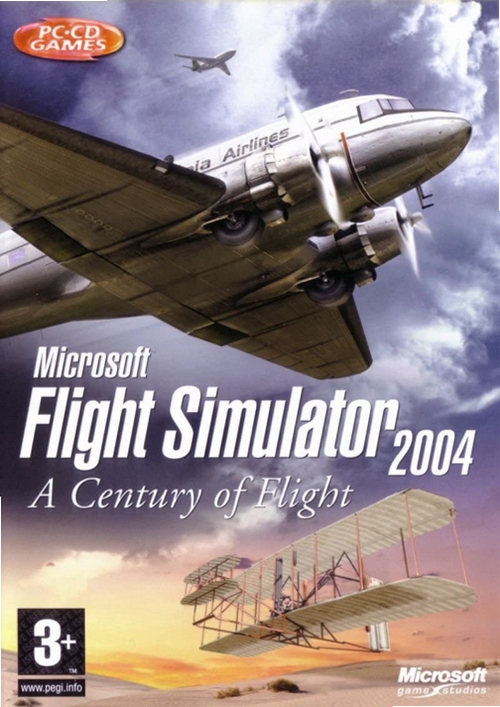
电脑详细配置要求说明
模拟飞行2004当年对配置要求不低,但现在看很亲民。官方最低配置:Windows 98/ME/2000/XP,奔腾III 500MHz处理器,128MB内存,16MB显卡,1.8GB硬盘空间。推荐配置:奔腾4 1.5GHz以上,512MB内存,64MB显卡,3GB硬盘。放在2026年,任何一台集成显卡的电脑都能轻松跑满60帧。我自己用的老笔记本(i5-8250U + UHD620显卡)开全高特效加高清地景插件,稳定在40帧左右。但要注意,如果你安装了大型民航客机插件(比如PMDG 747),同时运行AI交通和实时天气,内存建议至少8GB,否则会明显卡顿。对于Win10/Win11用户,只需要确保系统是64位,并安装有.NET Framework 3.5(在控制面板“启用或关闭Windows功能”里勾选),就能完美运行。总之,除非你的电脑连XP时代的游戏都跑不动,否则完全不用担心配置问题。
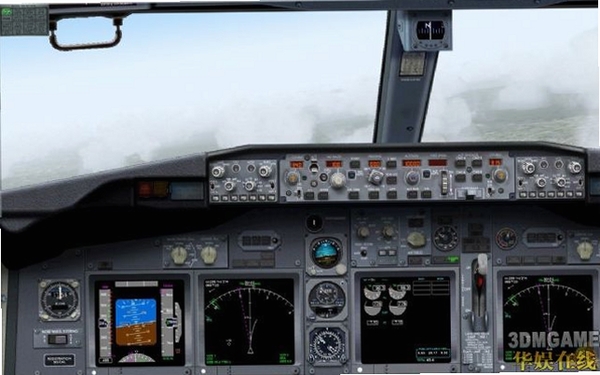
最新游戏版本更新日志
模拟飞行2004虽然在2003年发布,但这里我们讨论的是目前广泛流传的“9.0完整版”合集包,它整合了官方所有补丁和扩展包。这个版本最大的改进是加入了“航空气象实时更新系统”,能够通过互联网拉取真实世界天气数据,让飞行体验更真实。另外,它还修复了原版若干导致内存泄漏的BUG,并增强了对现代多核CPU的调度能力。如果你之前玩的是早期未打补丁的版本,经常会遇到燃油表不准、自动驾驶断开等随机故障,而这个整合版已经解决了这些问题。此外,它还附带了一个“任务编辑器”,让你能创建自定义飞行任务,比如迫降训练、特技表演等。可以说,这已经是模拟飞行2004的终极形态了。如果你手头还有原版光盘,强烈建议打上最新的Service Pack 1和飞机更新包,体验会完全不同。
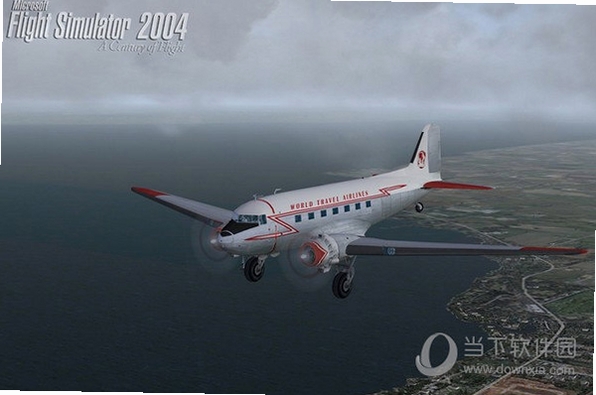
完整版解压安装教程
下载模拟飞行2004完整版后,你会得到一个压缩包。这里我分享一套傻瓜式安装流程,保证你不再遇到“不是有效Win32程序”的报错。1. 安装前先关闭杀毒软件(Windows Defender智能应用控制也别忘关),因为老游戏的破解文件容易被误杀。2. 用WinRAR或7-Zip解压到硬盘根目录,注意路径不能包含中文和空格!推荐解压到例如“D:\FS2004”这样的纯英文目录。3. 进入解压后的文件夹,找到“Setup.exe”,右键“以管理员身份运行”。4. 安装过程中会要求选择安装语言,选英语,然后一路Next。注意安装路径也要全英文,并确保有3GB以上空间。5. 安装完成后,把“Crack”文件夹里的所有文件覆盖到游戏安装目录,替换同名文件。6. 找到“FS9.exe”或“FlightSim.exe”双击启动。如果提示缺少dll文件,就去安装运行库(见下方报错修复)。7. 首次启动会让你选择飞机和机场,随便选一个开始,看看帧数是否正常。整个过程大约10分钟,比安装现代游戏省心多了。
存档路径与常见问题汇总
模拟飞行2004的飞行进度和涂装文件都放在用户文档文件夹下,具体路径是“C:\Users\你的用户名\Documents\Flight Simulator Files”,这里存放着飞行回放记录、任务存档和飞行器配置文件。如果你要备份或转移存档,直接复制这个文件夹即可。另外,很多玩家会遇到以下几个常见问题:1. 启动后黑屏但能听到声音,多半是分辨率设置过高,去“设置-显示”里调低到1024×768并选择窗口模式。2. 飞机无法启动引擎,是因为没有按快捷键Ctrl+E用自动启动,或者燃油阀没打开。3. 安装了第三方地景后卡成PPT,那是地景精度太高,降低“地形分辨率”和“网格复杂度”到20%。4. 汉化补丁失效,需要确认补丁版本与游戏9.0完全匹配,并在安装时关闭UAC。如果还有别的问题,欢迎在评论区留言,我看到都会回复。
小编推荐同类游戏
| 软件名称 |
推荐星级 |
功能优势 |
| 模拟飞行X(FSX) |
★★★★★ |
画面全面提升,支持DX10,拥有更真实的空气动力模型和任务系统,扩展插件生态丰富 |
| 微软飞行模拟2020 |
★★★★★ |
次世代飞行模拟,卫星真实地景,动态天气与实时交通,沉浸感无与伦比 |













 美女酒店2:失落的奢侈品中文硬盘版
  蛋糕工坊(Cake Mania)硬盘版
  狂野西部硬盘版
  明星志愿之流行偶像硬盘版