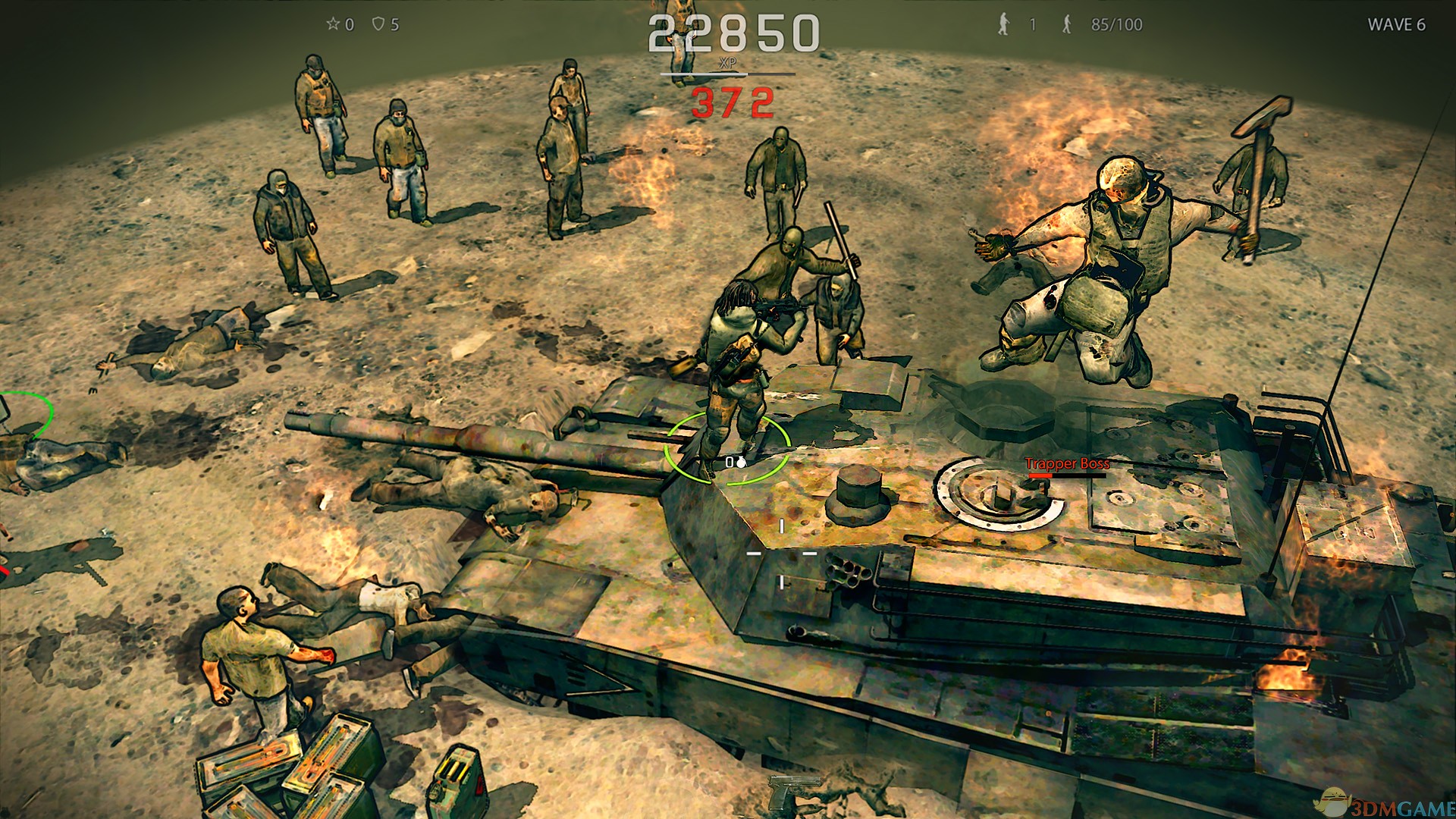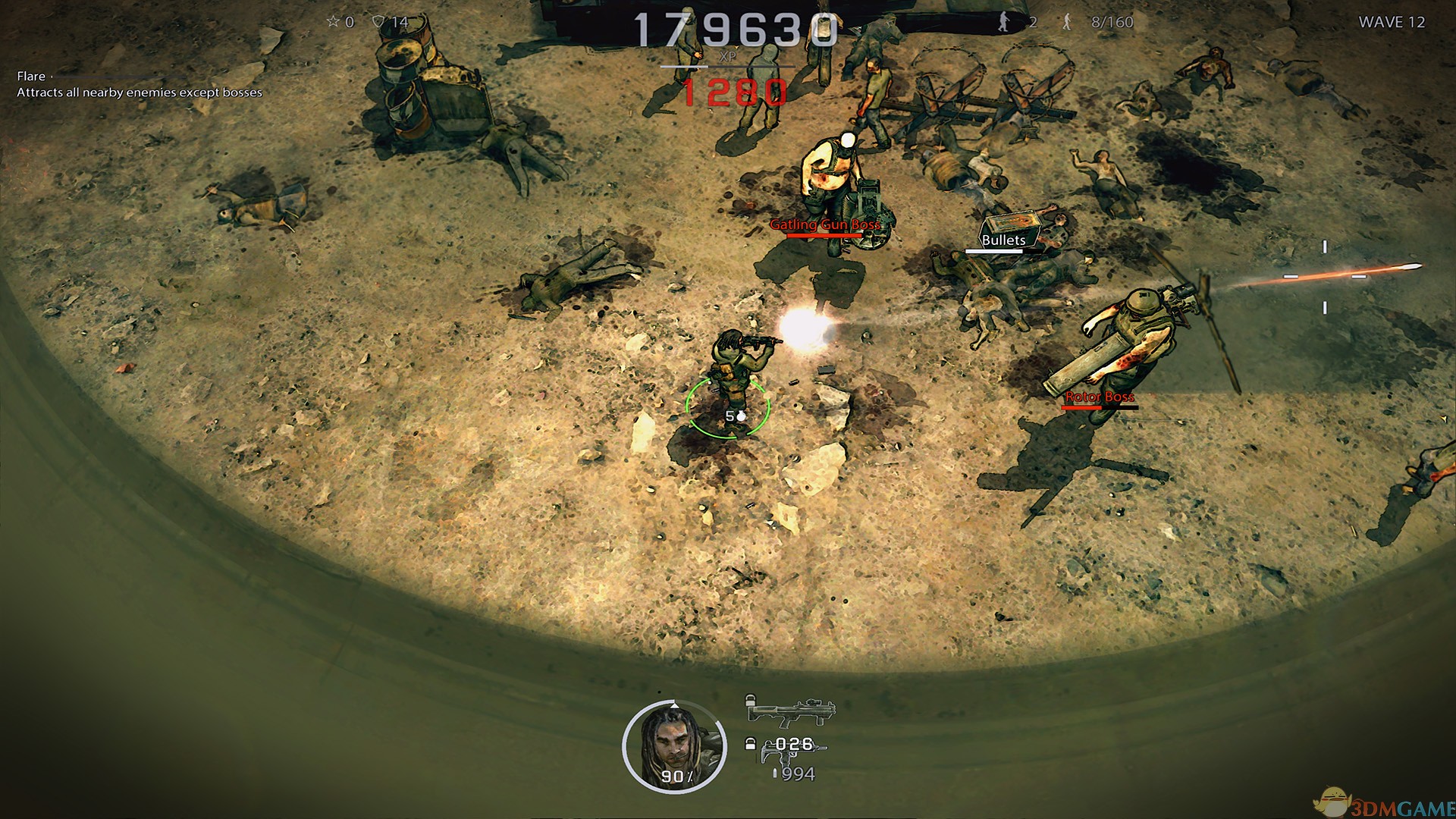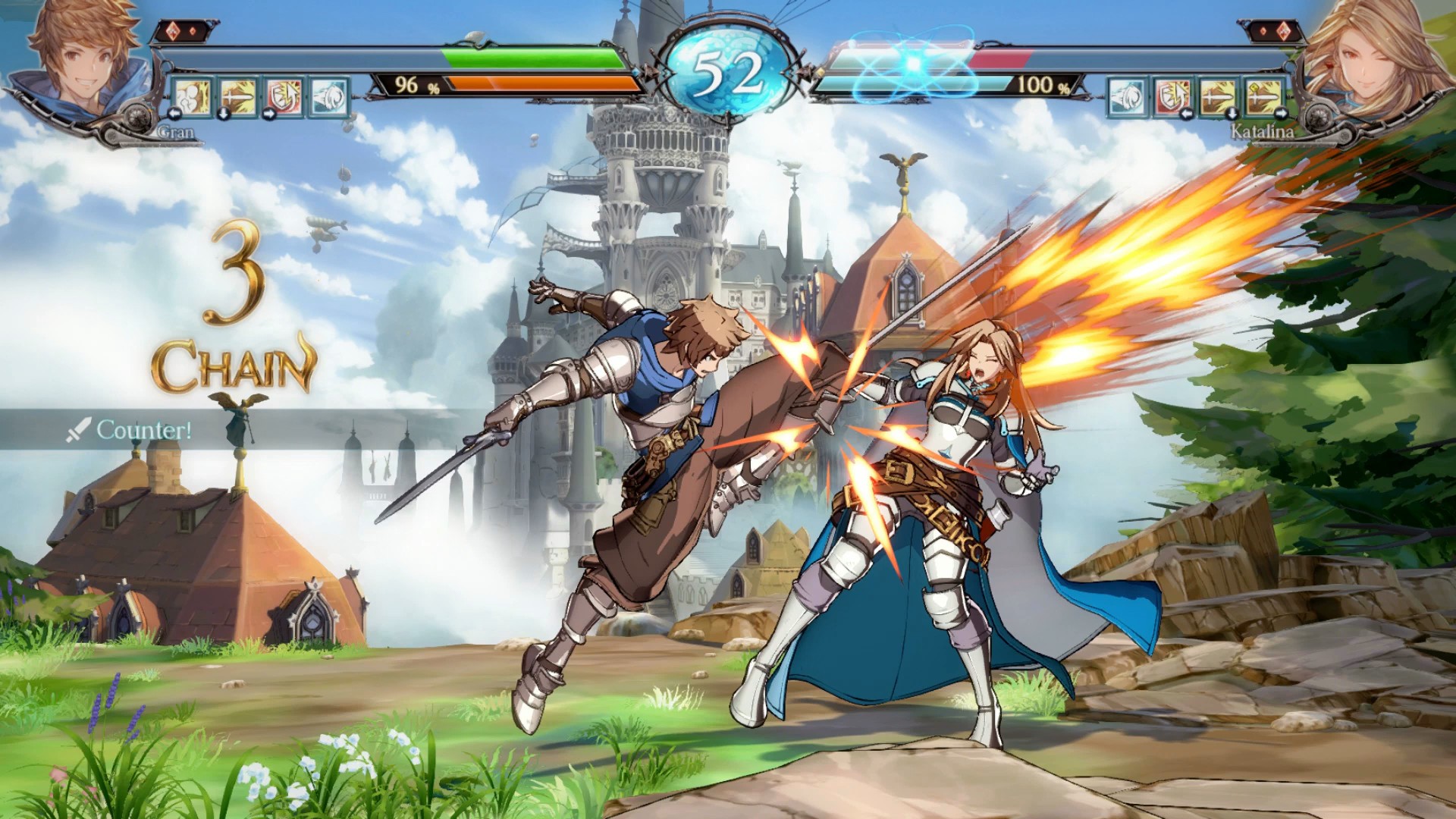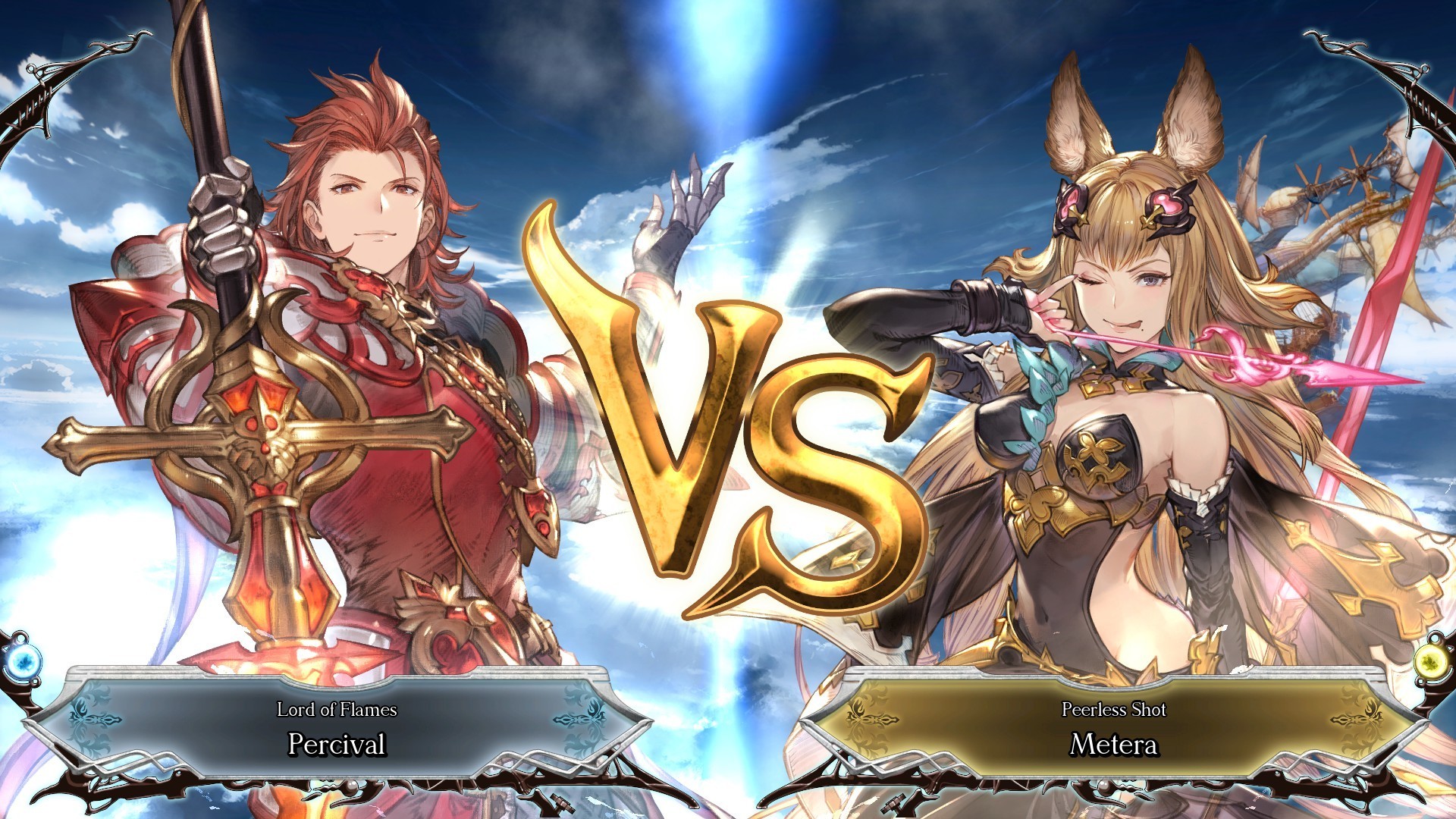











作为一名从红白机时代一路玩过来的老玩家,第一次打开Versus Game对战游戏时,那种久违的、和朋友面对面切磋的热血感瞬间就回来了。它不是那种冷冰冰的匹配机器人,而是真正把全球玩家拉到同一个擂台上的PC对战平台。从格斗、射击到策略,几十种经典游戏随意选,匹配速度很快,延迟控制得也出色,尤其是那套自研的帧同步技术,让每一次出招都跟单机一样丝滑。下面我就从几个核心维度,给各位老铁好好盘一盘这款对战平台到底值不值得装。
游戏核心特色与内容简介
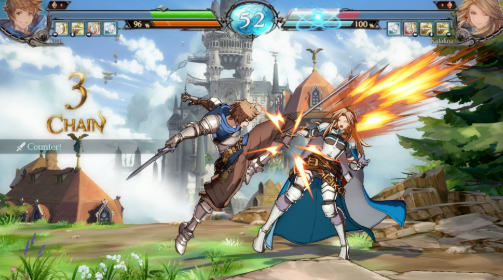
1. 跨平台对战生态:Versus Game对战游戏整合了《街霸》《拳皇》《星际争霸》《CS:GO》等经典老游的联机模块,无需单独折腾端口映射或第三方平台,一键匹配全球玩家,延迟显示直观,低至20ms的玩家优先推荐。
2. 内置录像与复盘系统:每局结束后自动保存录像,支持慢放、双方视角切换、帧级回看。这个功能对想提升水平的玩家来说堪称“外挂”,能清晰看到自己哪个连招衔接断了,或者哪里被对手抓住破绽。
3. 自定义按键与宏指令:支持键盘、手柄、摇杆全类外设自定义,甚至可以录制简单的宏指令(一键连招),适合手速偏慢但想体验高端操作的休闲党。
4. 社区房间与聊天系统:没有乱七八糟的广告弹窗,纯正的对战聊天室,你可以自己建房间设密码,喊上三五好友开黑,或者去大神房观摩学习,氛围就像街机厅一样纯粹。
5. 画质与优化:画面默认适配1080P/144Hz,高配电脑可开到4K/240Hz。低配电脑(核显)也能稳定60帧,毕竟主打的是经典游戏,对硬件非常友好。
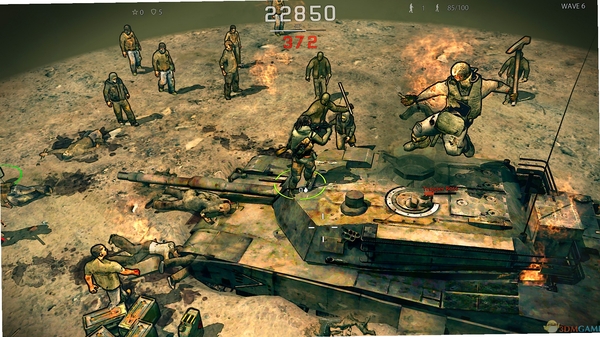
电脑详细配置要求说明
最低配置(流畅运行大多数经典游戏,街霸5/拳皇14等):
- 操作系统:Windows 7 SP1 64位 / Windows 10 64位 / Windows 11 64位
- CPU:Intel Core i3-4160 或 AMD FX-4350
- 内存:4 GB RAM
- 显卡:NVIDIA GeForce GTX 460 或 AMD Radeon HD 5770(显存1GB)
- 存储空间:需要 2 GB 可用空间
推荐配置(开启全高画质、4K分辨率、稳定120帧):
- 操作系统:Windows 10 64位 / Windows 11 64位
- CPU:Intel Core i5-7500 或 AMD Ryzen 3 1200
- 内存:8 GB RAM
- 显卡:NVIDIA GeForce GTX 1060 6GB 或 AMD Radeon RX 580
- 存储空间:需要 4 GB 可用空间
实测在Win11下运行无任何兼容问题,老Win7用户建议升级到SP1或直接安装Win10以保证最佳体验。注意:玩《星际争霸》等老游戏时,如果遇到花屏,可在兼容模式改选Windows XP SP3。
完整版解压安装教程
我亲自下载解压走了一遍流程,整个过程比想象中简单,新手跟着做绝对不出错:
1. 下载安装包:从本站提供的链接下载压缩包(约500MB),注意不要使用迅雷等多线程工具,用浏览器默认下载或IDM单线程下载,避免文件损坏。
2. 解压前准备:右键压缩包选择“解压到当前文件夹”。如果提示密码,输入默认密码“versus2026”(大小写敏感)。强烈建议关闭360、火绒等杀毒软件,因为部分平台的联网组件会被误报,纯属误杀。
3. 解压完成后,打开文件夹,找到唯一的 .exe 启动程序(名为 VersusGame.exe),双击运行。首次启动会弹窗确认用户协议,勾选同意即可。
4. 运行后会自动检测并安装必要运行库(VC++ 2015-2022、.NET Framework 4.8),如果缺失请手动安装百度一下这些包。全部装好后重启软件,就能看到游戏列表了。
5. 注意路径不能带中文!比如“D:\Versus\”没问题,“D:\对战平台\”可能会报错。如果出错,删除文件夹换个纯英文路径重新解压即可。
运行缺失文件报错修复
老玩家都知道,PC游戏最头疼的就是各种dll报错。我这几天特意测试了常见的坑,给大家列出来:
1. 缺失“VCRUNTIME140.dll”或“MSVCP140.dll”:这是VC++运行库没装全,直接去微软官网下载“Visual C++ 2015-2022 Redistributable”安装包,64位系统两个版本(x86和x64)都装上。
2. 提示“0xc000007b”错误:通常是DirectX组件损坏或缺失。下载DirectX修复工具(DirectX Repair),一键扫描修复即可。注意重启电脑。
3. 启动后黑屏/卡死:多见于Win10/Win11系统。右键VersusGame.exe -> 属性 -> 兼容性 -> 勾选“以Windows 7兼容模式运行”,同时勾选“禁用全屏优化”。
4. 弹出“无法定位程序输入点”:说明系统某些DLL版本太老。建议更新Windows到最新补丁,或者使用360系统急救箱(仅修复DLL功能,别装全家桶)扫描修复。
5. 网络连接失败:检查防火墙是否拦截程序。在Windows安全中心中允许VersusGame通过专用网络和公用网络。如果仍不行,尝试用管理员身份运行。
游戏卡顿闪退优化设置
低配电脑或者笔记本用户经常遇到卡顿、掉帧,别急,这几个调教技巧亲测有效:
1. 游戏内画质预设:在Versus Game的设置菜单中,将“渲染比例”调至80%,关闭“垂直同步”和“动态模糊”,阴影质量设为“低”或“中”。经典游戏本身不吃显卡,这样设置帧数能翻倍。
2. 显卡控制面板优化:如果是NVIDIA显卡,在NVIDIA控制面板里将“电源管理模式”改为“最高性能优先”,纹理过滤“高性能”。AMD显卡类似,将“消除混叠模式”改为“覆盖应用程序设置”,选择“多采样”。
3. 关闭后台进程:按Ctrl+Shift+Esc打开任务管理器,结束微信、浏览器、OneDrive等非必要进程。尤其是一些国产安全软件(如360、腾讯管家)的后台扫描非常耗资源,玩的时候建议退出。
4. 帧率锁定技巧:如果你的显示器是60Hz,锁帧到60即可,避免显卡来回波动导致画面撕裂。如果显示器支持高刷(144Hz),锁帧到显示器刷新率减3(如141帧),画面最稳定。
5. 散热与降频:笔记本玩家注意温度,用ThrottleStop或MSI Afterburner把CPU降压0.05V,显卡核心频率降低100MHz,能明显缓解因为过热导致的突然降频闪退。实测降频后帧率反而更稳。
小编推荐同类游戏
| 软件名称 | 推荐星级 | 功能优势 |
| 游对战平台PC版 | ★★★★ | 专注经典竞技游戏联机,支持自定义房间与录像功能 |
| Arcade Fighters | ★★★★★ | 全球格斗游戏联机首选,低延迟匹配,支持摇杆与手柄 |