一、Comic Studio的素材的安装设置
1.第一次启动软件时,页面会弹出一个【素材的安装】对话框。单击其左下角【今后不显示此对话窗口】的复选框,然后单击右下角【不安装继续执行】按钮继续。这样做是因为如果软件不是默认安装在C盘,那这个默认的安装素材就会安装失败,所以大家要学会怎样手动安装素材。
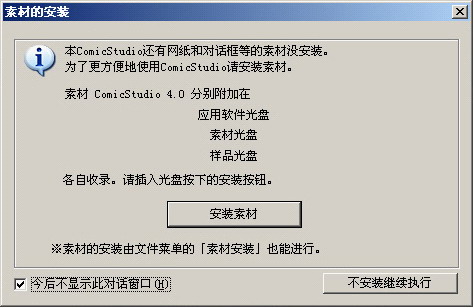
图1 提示安装素材
下面给大家讲解两种手动安装的方法:
2.方法一:
Comic Studio中的全部素材都会安装到软件根目录下的【Settings】文件夹里,所以只要把新的素材文件夹复制到该文件夹中即可:打开【我的电脑】,找到Comic Studio根目录的地址。如安装在C盘,则该地址为【C:\Program Files\CELSYS\ComicStudio4 EX】,打开ComicStudio4 EX文件夹。
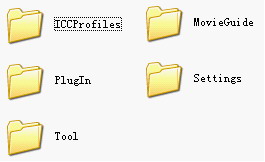
图2-1 Comic Studio根目录
打开Comic Studio安装光盘的盘符,查看光盘中【Material】文件夹中的内容,将【Material】文件夹中的【Settings】文件夹拖到【C:\Program Files\CELSYS\ComicStudio4 EX】中的Comic Studio4 EX文件夹内,确定复制后素材就安装完成了。在Comic Studio中单击键盘F6显示【素材】窗口,即可查看、使用素材。
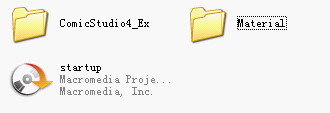
图2-2 Comic Studio光盘目录
3.方法二:
方法1将素材放在软件的安装目录中,是因为软件默认安装在系统的盘符里,一旦重装系统软件的素材就得重新安装,因此为了避免麻烦,大家可以把素材保存到电脑的其它盘中,如保存在E盘中:在Comic Studio中单击键盘F6显示【素材】面板,单击窗口右上的“黑三角”显示选项菜单,单击【浏览外部文件夹】选项进行设置。
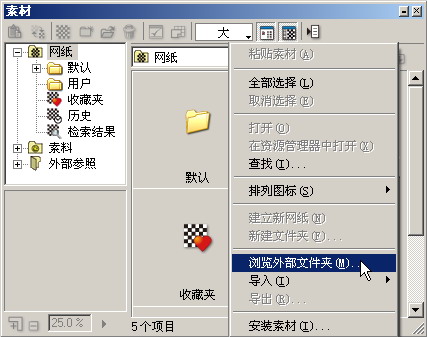
图3-1 素材面板
在弹出的【编辑素材文件夹】窗口中,单击【添加】按钮。
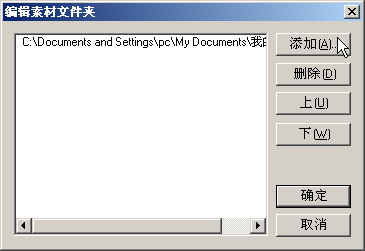
图3-2 【编辑素材文件夹】窗口
在弹出的【浏览文件夹】窗口中选择放置素材的文件夹,单击【确定】完成操作。
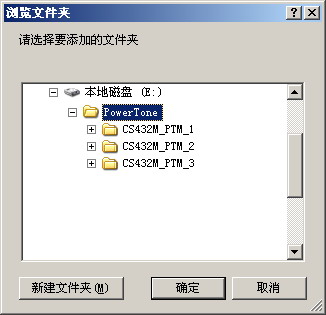
图3-3 选择素材文件夹
新素材的路径已经出现在【编辑素材文件夹】的窗口中,单击【确定】完成操作。
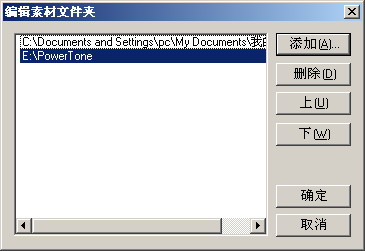
图3-4 添加素材路径
在【素材】窗口的左上小窗口中展开【外部参照】目录,可以找到刚添加的素材链接。将右侧的网点图案拖拽到页面上即可使用与编辑。
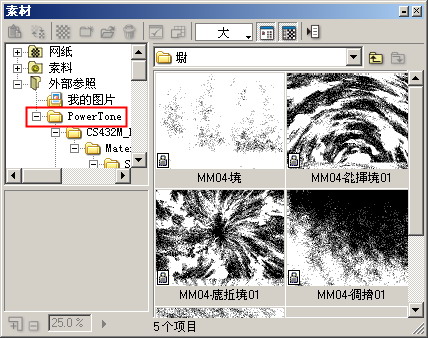
图3-5 素材添加完成
本文导航
- 第1页: 首页
- 第2页: Comic Studio自定义软件界面

 下载
下载 
 下载
下载  下载
下载 
 下载
下载  下载
下载 
 下载
下载 

 喜欢
喜欢  顶
顶 难过
难过 囧
囧 围观
围观 无聊
无聊